Làm quen giao diện
Dành cho: mọi người.
Sau khi đăng nhập, màn hình Zay gồm ba phần:
- Menu bên trái: trên cùng là tên trường đang mở, giữa là các nhóm chức năng, dưới cùng là tên bạn.
- Thanh trên cùng: nút thu gọn menu và đường dẫn của trang đang xem (ví dụ Thành viên > Lạc Nghĩa), bấm vào phần trước để quay lại.
- Nội dung chính: trang bạn đang làm việc. Trang đầu tiên luôn là Tổng quan.
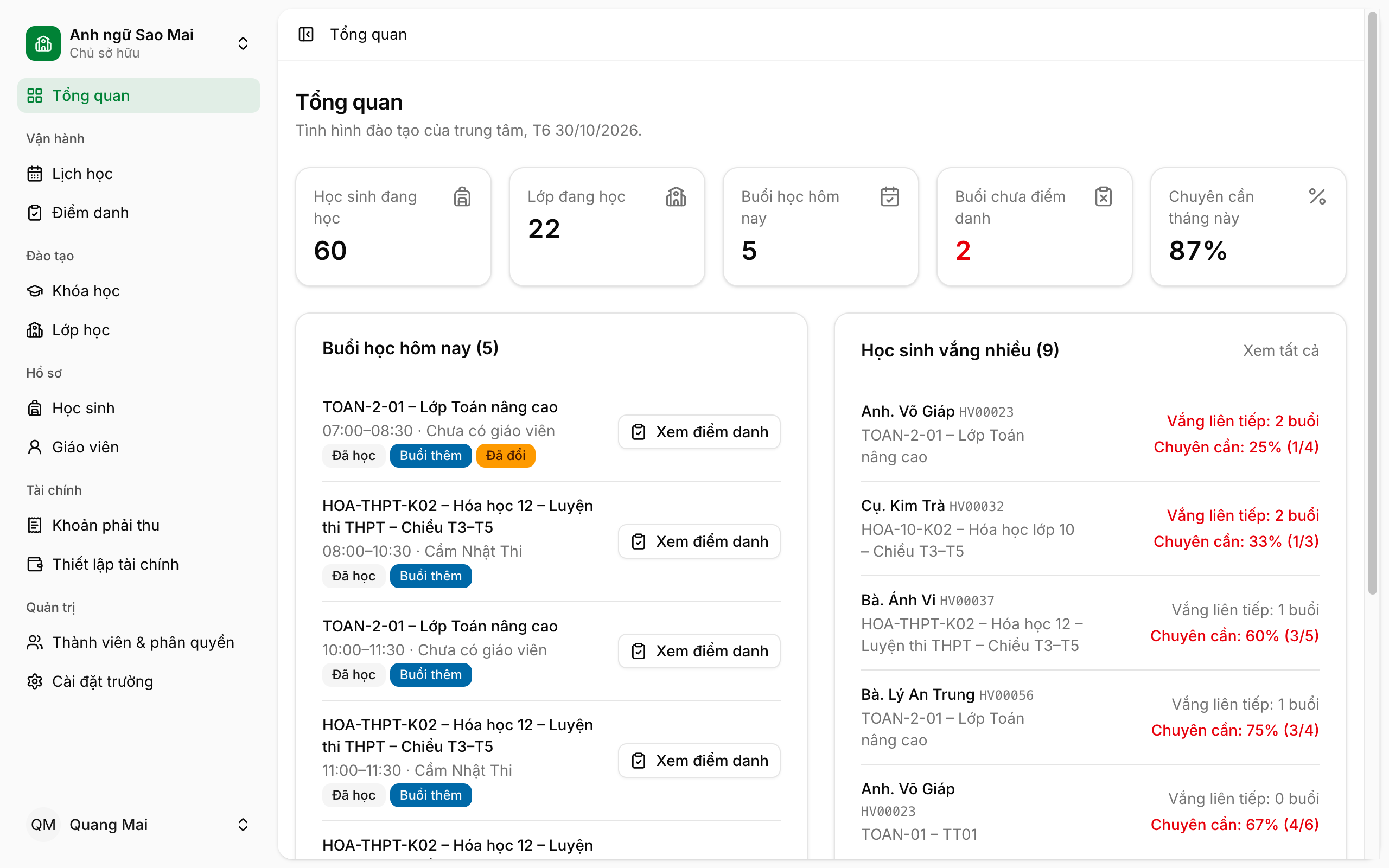
Menu bên trái
Menu chia thành các nhóm, đúng như cách bộ hướng dẫn này chia trang:
| Nhóm | Mục trong menu |
|---|---|
| (đầu menu) | Tổng quan |
| Vận hành | Lịch học, Lịch dạy, Điểm danh |
| Đào tạo | Khóa học, Lớp học |
| Hồ sơ | Học sinh, Giáo viên, Hồ sơ học tập, Con của tôi |
| Tài chính | Khoản phải thu, Thiết lập tài chính |
| Quản trị | Thành viên & phân quyền, Cài đặt trường |
Bạn chỉ thấy những mục mà vai trò của bạn được dùng; nhóm không còn mục nào thì ẩn luôn. Vì vậy hai người ở cùng trường có thể thấy menu rất khác nhau:
| Vai trò | Thấy trong menu |
|---|---|
| Chủ sở hữu, Quản trị viên | Tất cả các mục ở trên, trừ Lịch dạy, Hồ sơ học tập và Con của tôi |
| Kế toán | Tổng quan, Khóa học, Lớp học, Khoản phải thu, Thiết lập tài chính |
| Giáo viên | Tổng quan, Lịch dạy, Điểm danh, Khóa học, Lớp học |
| Học sinh | Tổng quan, Lịch học, Hồ sơ học tập |
| Phụ huynh | Tổng quan, Lịch học, Con của tôi |
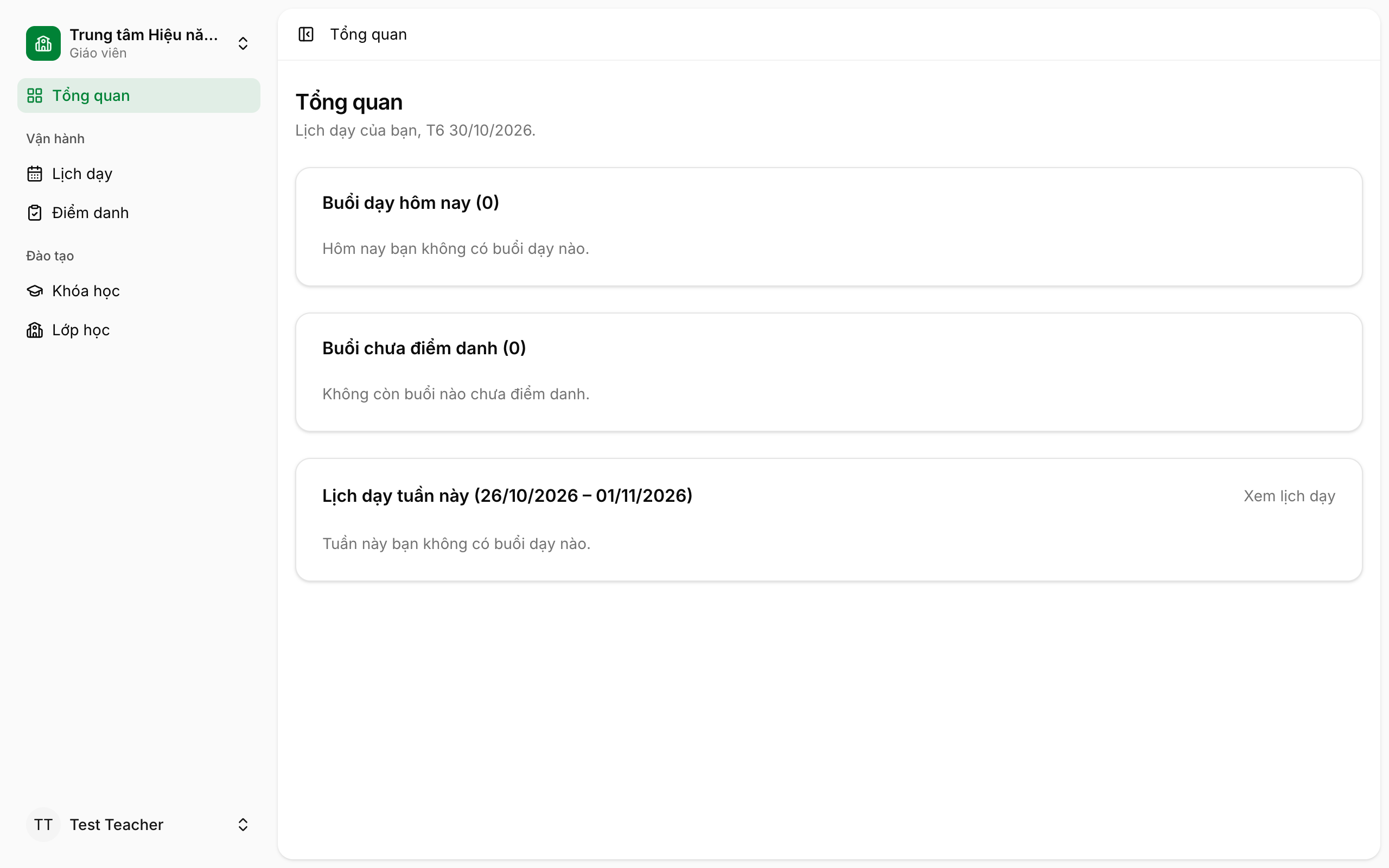
Với Chủ sở hữu và Quản trị viên, Lịch học là lịch của cả trường (xem Lịch học). Với học sinh và phụ huynh, Lịch học chỉ gồm các buổi của mình hoặc của con (xem Lịch của tôi).
Thu gọn menu: bấm nút ở góc trên bên trái của nội dung chính. Menu thu lại chỉ còn biểu tượng, nhường chỗ cho bảng biểu rộng; bấm lần nữa để mở ra. Zay nhớ lựa chọn này cho lần sau.
Trên điện thoại: menu ẩn đi để nhường chỗ. Bấm cùng nút đó để mở menu, chọn mục xong menu tự đóng lại.
Chuyển giữa các trường
Một tài khoản có thể thuộc nhiều trường, ví dụ giáo viên dạy ở hai trung tâm, hay chủ trung tâm có nhiều cơ sở. Ô trên cùng của menu cho biết trường đang mở và vai trò của bạn ở trường đó.
Để chuyển trường:
- Bấm vào tên trường ở trên cùng menu.
- Danh sách Trường của bạn hiện ra, trường đang mở có dấu tích.
- Bấm vào trường muốn chuyển sang.
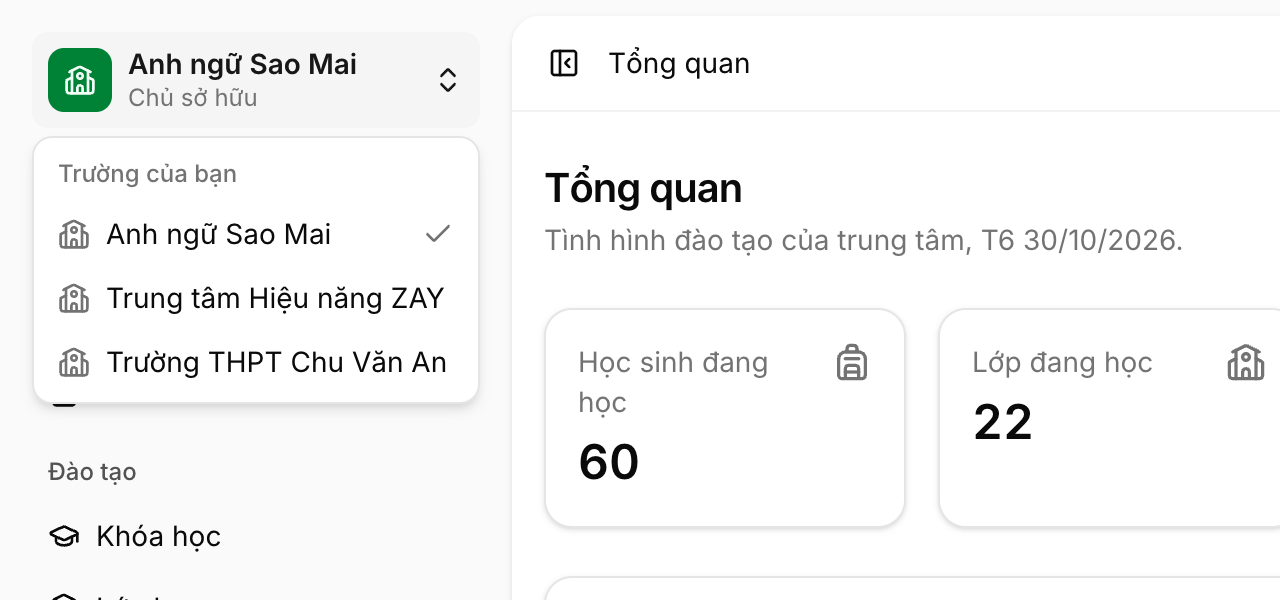
Menu và mọi dữ liệu trên màn hình đổi ngay sang trường mới, theo vai trò của bạn ở trường đó. Dữ liệu của các trường luôn tách riêng: bạn không bao giờ thấy học sinh, lớp hay học phí của trường này khi đang mở trường kia. Lần đăng nhập sau, Zay mở lại trường bạn dùng gần nhất.
Nếu bạn chỉ thuộc một trường, danh sách chỉ có một dòng.
Menu tài khoản
Bấm vào tên bạn ở dưới cùng menu để mở menu tài khoản:
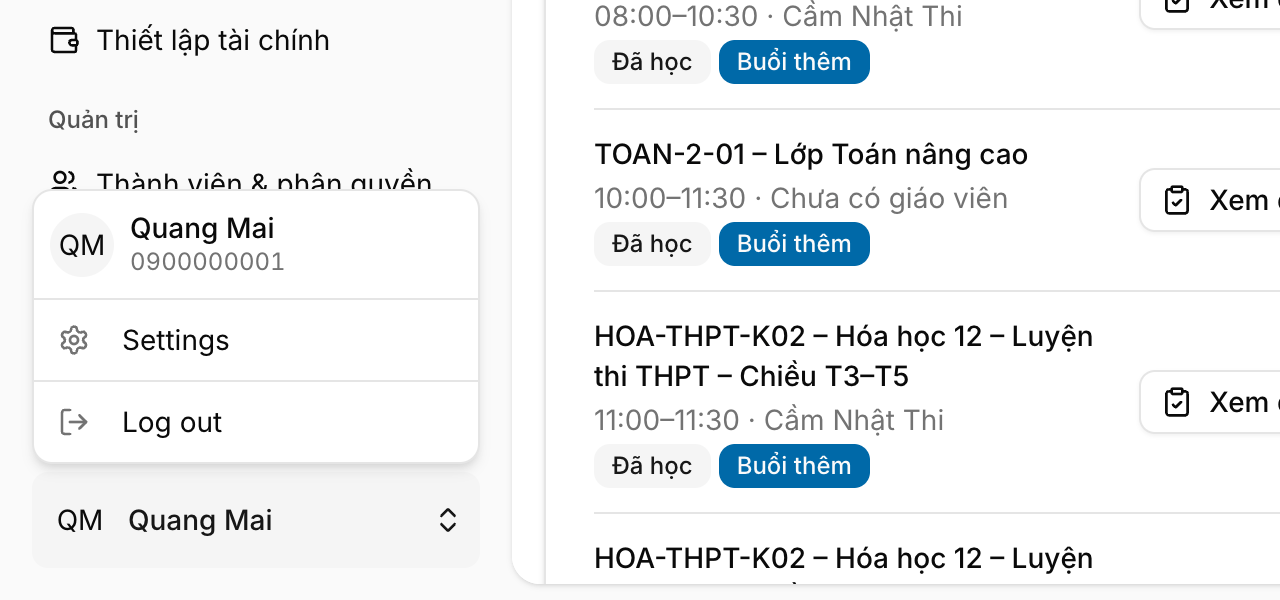
- Dòng đầu cho biết bạn đang đăng nhập bằng tài khoản nào: tên và số điện thoại.
- Settings: mở trang cài đặt tài khoản, gồm hồ sơ cá nhân (tên, số điện thoại, email), đổi mật khẩu và giao diện sáng, tối. Xem Tài khoản cá nhân.
- Log out: đăng xuất. Nên đăng xuất mỗi khi dùng máy tính hoặc điện thoại của người khác.
Trong Settings > Appearance, chọn Light (sáng), Dark (tối) hoặc System (theo cài đặt của máy). Lựa chọn chỉ áp dụng trên trình duyệt bạn đang dùng.
Khi chưa thuộc trường nào
Nếu tài khoản của bạn chưa được thêm vào trường nào, hoặc đã bị gỡ khỏi trường duy nhất của mình, sau khi đăng nhập bạn sẽ thấy màn hình Chưa thuộc trường nào: "Tài khoản của bạn chưa được thêm vào trường nào. Hãy nhờ quản trị viên của trường gửi link mời cho số điện thoại của bạn."
Cách xử lý:
- Giáo viên, kế toán, học sinh, phụ huynh: nhờ trường gửi link mời cho đúng số điện thoại bạn dùng để đăng nhập, rồi mở link đó, xem Nhận lời mời vào trường.
- Thầy cô muốn mở trường riêng: tài khoản đã có không tạo thêm trường được từ màn hình này. Hãy liên hệ đội ngũ Zay để được hỗ trợ.
Bấm Đăng xuất để thoát.