Thiết lập trường lần đầu
Dành cho: chủ trường, quản lý.
Trường mới tạo đã có sẵn phòng học, ngày nghỉ lễ và một số khoản thu (xem Đăng ký và tạo trường). Để bắt đầu dạy và thu học phí, bạn chỉ cần thêm hai thứ: một lớp học và học sinh trong lớp. Trang Tổng quan dẫn bạn làm việc này trong vài phút.
Danh sách việc cần làm
Khi trường chưa có lớp hoặc chưa có học sinh nào trong lớp, đầu trang Tổng quan có khung Chào mừng đến với tên trường! gồm hai bước:
| Bước | Việc | Nút |
|---|---|---|
| 1 | Tạo lớp học & học phí: chọn môn bạn dạy và cách thu học phí, mỗi môn có sẵn một lớp kèm gói học phí | Tạo lớp |
| 2 | Thêm học sinh vào lớp: chọn học sinh có sẵn hoặc tạo mới ngay, kèm gói học phí | Thêm học sinh |
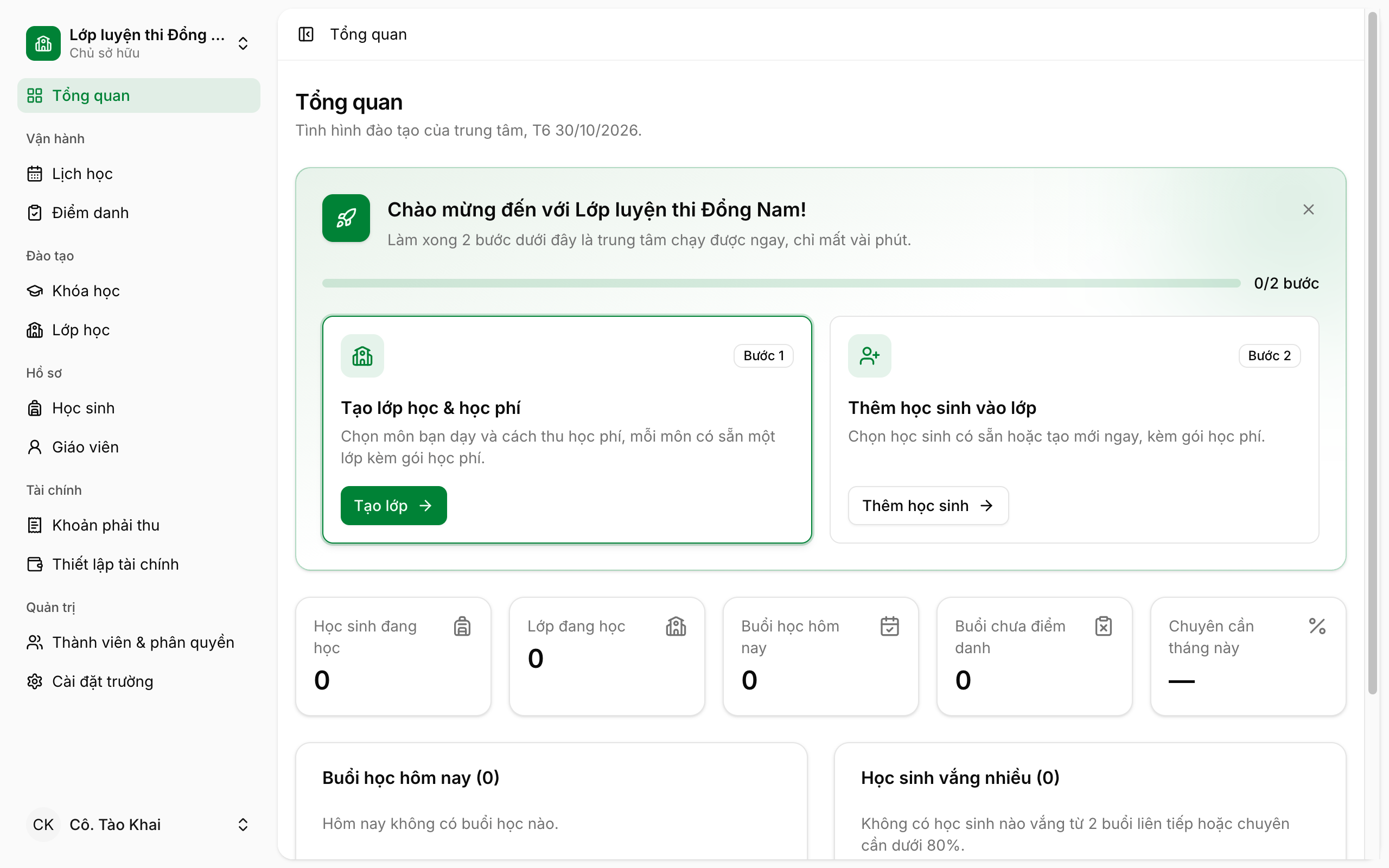
- Bước nên làm tiếp theo được viền đậm. Thanh tiến độ cho biết bạn đã xong mấy bước (ví dụ 1/2 bước), bước đã xong có nhãn Đã xong.
- Bạn làm mỗi bước ngay trong hộp thoại trên trang Tổng quan, không cần mở menu khác.
- Khung tự biến mất khi bạn làm xong cả hai bước.
- Muốn tự thiết lập theo cách khác, bấm dấu X (Ẩn hướng dẫn) ở góc phải. Khung bị ẩn cho cả trường và không hiện lại nữa; các chức năng vẫn còn đủ trong menu.
Chỉ Chủ sở hữu và Quản trị viên thấy khung này. Các vai trò khác không thấy.
Tạo lớp mẫu
Bước 1 dành cho Chủ sở hữu tạo nhanh lớp đầu tiên: chỉ cần trả lời ba câu hỏi, Zay tạo khóa học, gói học phí và lớp học cho bạn.
-
Trên Tổng quan, bấm Tạo lớp. Hộp thoại Tạo lớp học & học phí mở ra.
-
Bạn dạy môn gì? Chọn một hoặc nhiều môn: Toán, Tiếng Anh, Ngữ văn, Vật lý, Hoá học, Tin học, Năng khiếu. Môn không có trong danh sách thì gõ vào ô Môn khác rồi nhấn Enter, ví dụ "Piano", "Tiếng Nhật".
-
Thu học phí theo hình thức nào? Đánh dấu một hoặc nhiều hình thức và sửa giá gợi ý cho đúng với trường bạn:
Hình thức Nghĩa là Giá cần điền Giá gợi ý Theo buổi Tính theo số buổi học trong tháng, chốt vào cuối tháng Giá mỗi buổi 120.000 ₫ Trọn khóa Đóng một lần cho toàn bộ số buổi của khoá Học phí trọn khóa 3.000.000 ₫ Theo tháng Đóng định kỳ mỗi tháng đến khi nghỉ học Học phí mỗi tháng 800.000 ₫ Gói N buổi Mua trước N buổi, đi học trừ dần, hết buổi thì gia hạn Giá gói và Số buổi của gói 900.000 ₫ cho 8 buổi Hình thức có nhãn Mặc định sẽ được điền sẵn khi bạn thêm học sinh vào lớp.
-
Khi nào khai giảng? Chọn Ngày khai giảng, mặc định là hôm nay.
-
Bấm Tạo lớp học.
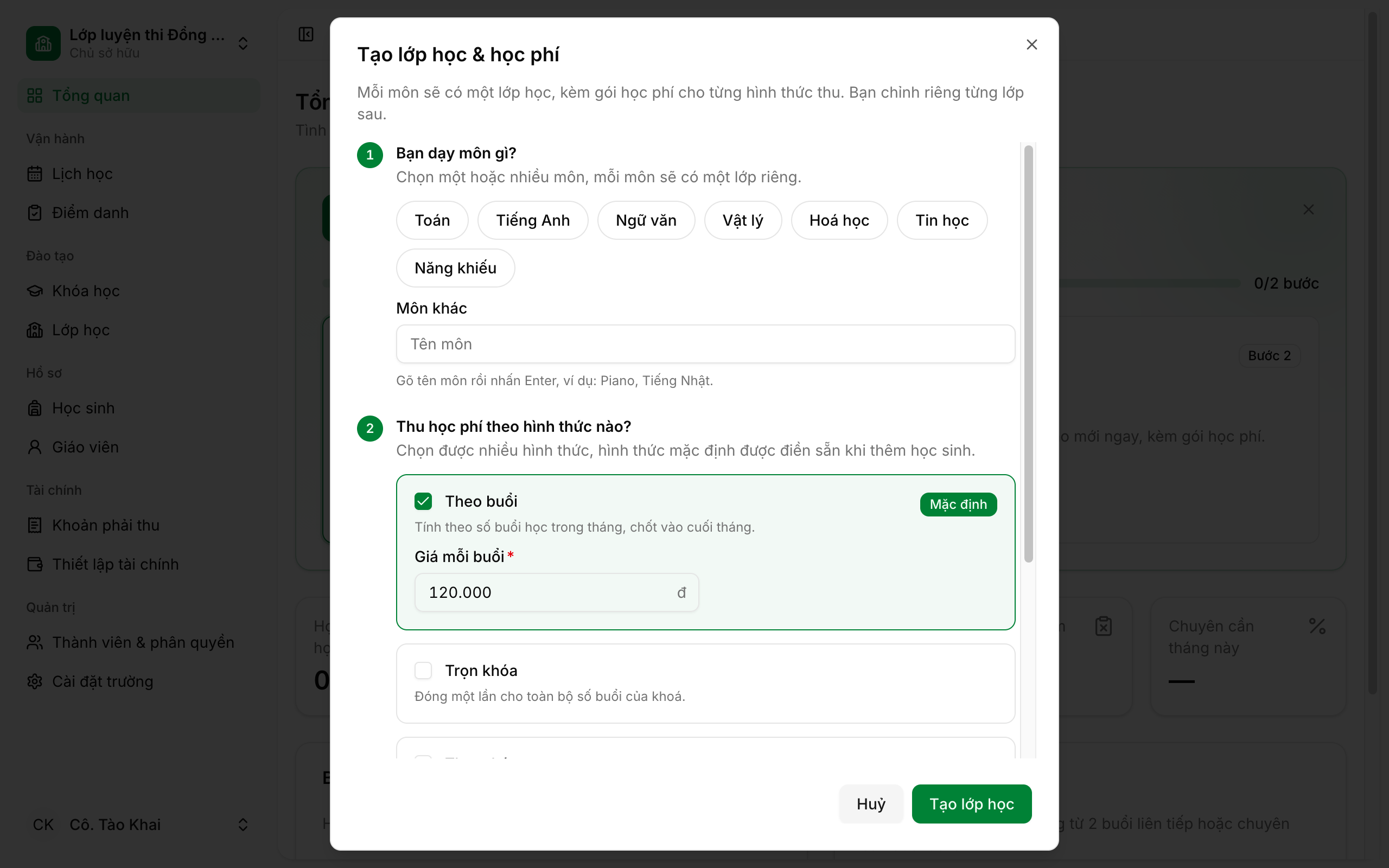
Với mỗi môn bạn chọn, Zay tạo:
- Một khóa học mang tên môn, với số buổi và thời lượng buổi phổ biến, ví dụ Toán 32 buổi, mỗi buổi 90 phút.
- Các gói học phí của khóa, mỗi hình thức bạn đánh dấu là một gói.
- Một lớp học tên "Lớp tên môn" (ví dụ "Lớp Toán", mã
TOAN-01), do bạn dạy, tối đa 100 học sinh, ở trạng thái Đang học từ ngày khai giảng.
Mọi thứ đều sửa được sau: tên, số buổi, giá ở Khóa học, Gói học phí và Lớp học.
Tạo lớp mẫu cần cả quyền tạo khóa học lẫn quyền tạo gói học phí, nên chỉ Chủ sở hữu thấy nút Tạo lớp. Quản trị viên thấy nút Mở lớp, mở hộp thoại mở lớp từ một khóa học có sẵn, xem Lớp học.
Bước 2: thêm học sinh vào lớp
Bấm Thêm học sinh. Trong hộp thoại Thêm học sinh vào lớp:
- Chọn Lớp vừa tạo.
- Ở ô Học sinh, chọn học sinh đã có hoặc tạo học sinh mới ngay tại đây.
- Chọn Ngày bắt đầu học. Học sinh chỉ có tên trong các buổi từ ngày này trở đi.
- Ở phần Học phí, kiểm tra Gói học phí (đã điền sẵn gói mặc định) và giảm giá nếu có.
- Bấm Thêm vào lớp.
Chi tiết ở Ghi danh. Có nhiều học sinh, hãy nhập cả danh sách từ file Excel trước, xem Thêm nhiều học sinh.
Lớp tạo từ bước 1 chưa có lịch học hằng tuần, nên chưa có buổi học nào để điểm danh. Hãy vào lớp và đặt lịch cố định (ví dụ thứ 3 và thứ 5, 18:00 – 19:30), xem Xếp lịch lớp.
Thứ tự thiết lập gợi ý
Hai bước trên đủ để bắt đầu. Khi có thời gian, bạn thiết lập thêm theo thứ tự sau; mỗi bước phụ thuộc vào bước trước nên làm đúng thứ tự sẽ đỡ phải quay lại sửa.
| # | Việc | Ở đâu | Ai làm |
|---|---|---|---|
| 1 | Đổi tên trường; xem lại Cấu hình đào tạo (ví dụ thời hạn điểm danh của giáo viên) | Cài đặt trường > Thông tin chung | Tên trường: Chủ sở hữu, Quản trị viên; cấu hình đào tạo: Chủ sở hữu |
| 2 | Tải logo, chọn màu chủ đạo và bo góc | Cài đặt trường > Giao diện | Chủ sở hữu |
| 3 | Thêm phòng học, kiểm tra ngày nghỉ | Phòng học, Ngày nghỉ | Chủ sở hữu, Quản trị viên |
| 4 | Thêm tài khoản ngân hàng để giấy báo học phí có mã QR chuyển khoản | Tài khoản nhận tiền | Chủ sở hữu |
| 5 | Tạo khóa học và gói học phí | Khóa học, Gói học phí | Khóa học: Chủ sở hữu, Quản trị viên; gói học phí: Chủ sở hữu, Kế toán |
| 6 | Thêm giáo viên (trung tâm có nhiều giáo viên) | Giáo viên | Chủ sở hữu, Quản trị viên |
| 7 | Mở lớp và đặt lịch cố định | Lớp học, Xếp lịch lớp | Chủ sở hữu, Quản trị viên |
| 8 | Thêm học sinh và phụ huynh | Học sinh và phụ huynh, Thêm nhiều học sinh | Chủ sở hữu, Quản trị viên |
| 9 | Ghi danh học sinh vào lớp | Ghi danh | Chủ sở hữu, Quản trị viên |
| 10 | Mời giáo vụ, kế toán, giáo viên, học sinh, phụ huynh đăng nhập | Thành viên và phân quyền | Chủ sở hữu, Quản trị viên |
Thầy cô dạy thêm một mình có thể bỏ qua bước 6 và chỉ mời học sinh, phụ huynh ở bước 10 nếu muốn họ tự xem lịch học.
Từ đây, công việc hằng ngày là điểm danh sau mỗi buổi và thu học phí khi đến hạn.