Tổng quan
Dành cho: mọi người.
Tổng quan là trang Zay mở ra ngay sau khi bạn đăng nhập, cũng là mục đầu tiên trên menu bên trái. Mỗi vai trò thấy một trang Tổng quan khác nhau, chỉ gồm những gì cần cho công việc hằng ngày của mình:
| Bạn là | Trang Tổng quan cho biết |
|---|---|
| Chủ sở hữu, Quản trị viên, Kế toán | Tình hình đào tạo của cả trường hôm nay |
| Giáo viên | Lịch dạy của bạn và các buổi còn chờ điểm danh |
| Học sinh, Phụ huynh | Lịch học sắp tới và điểm danh gần đây |
Trang luôn hiển thị số liệu của trường đang mở. Nếu bạn thuộc nhiều trường, hãy chuyển trường để xem Tổng quan của trường khác.
Bạn mở nhanh trang này bằng đường dẫn Tổng quan (cần đăng nhập).
Tổng quan cho chủ trường và quản lý
Dòng đầu trang ghi "Tình hình đào tạo của trung tâm" kèm ngày hôm nay. Trường mới tạo còn có khung Chào mừng với danh sách việc cần làm ở trên cùng, xem Thiết lập trường lần đầu.
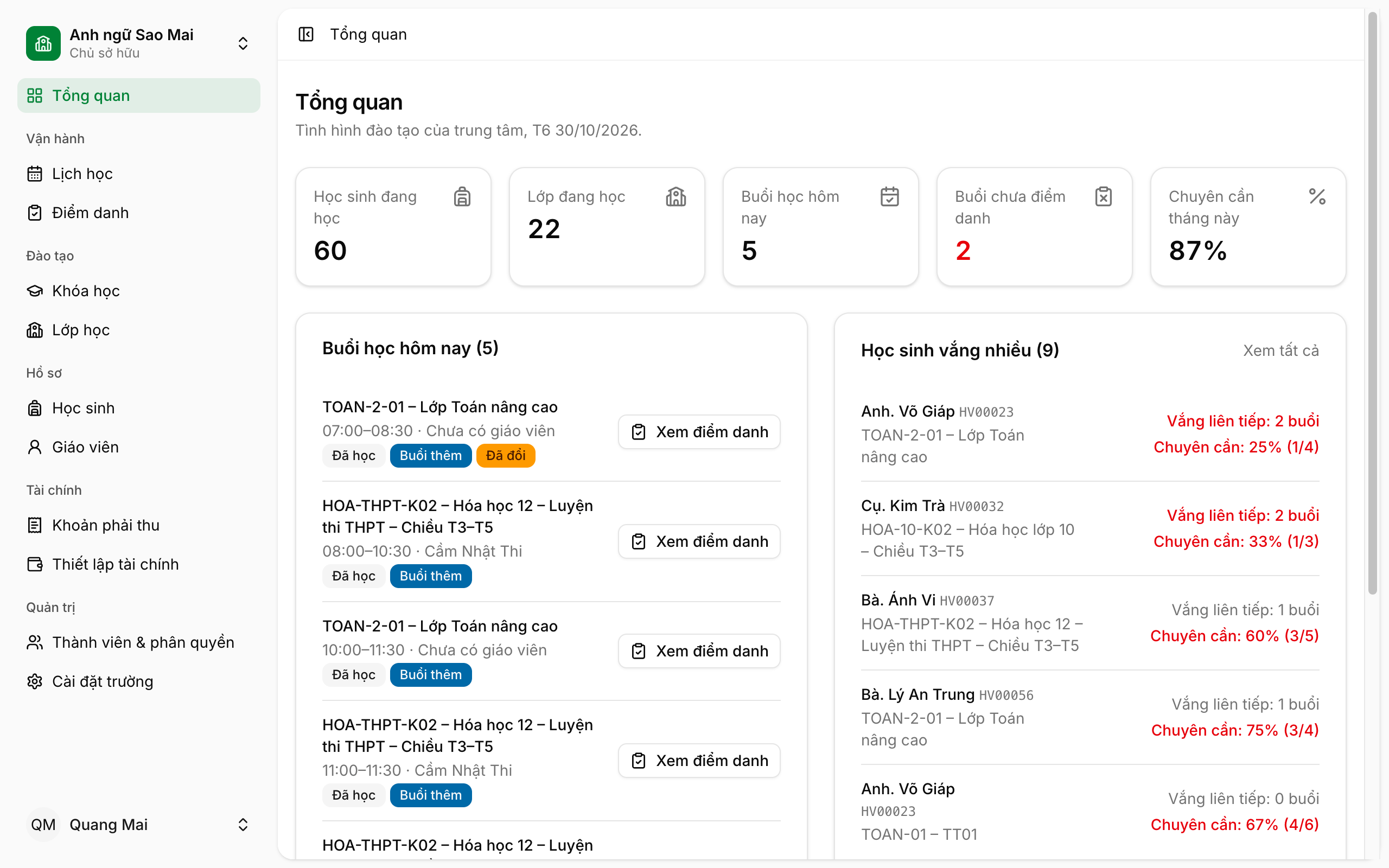
Năm ô số liệu
| Ô | Nghĩa là | Bấm vào để |
|---|---|---|
| Học sinh đang học | Số học sinh có trạng thái đang học | Mở danh sách Học sinh, lọc sẵn học sinh đang học |
| Lớp đang học | Số lớp đã khai giảng và chưa kết thúc | Mở danh sách Lớp học, lọc sẵn lớp đang học |
| Buổi học hôm nay | Số buổi học diễn ra hôm nay | Mở trang Điểm danh |
| Buổi chưa điểm danh | Số buổi của những ngày trước hôm nay mà chưa ai điểm danh (không tính buổi đã hủy). Hiện màu đỏ khi lớn hơn 0 | Mở trang Điểm danh |
| Chuyên cần tháng này | Tỉ lệ lượt có mặt (tính cả đi muộn) trên tổng số lượt đã điểm danh từ đầu tháng. Hiện màu đỏ khi thấp hơn ngưỡng cảnh báo của trường; hiện — khi tháng này chưa điểm danh buổi nào |
Ví dụ: tháng này đã điểm danh 100 lượt, trong đó 80 lượt có mặt, 7 lượt đi muộn và 13 lượt vắng, thì chuyên cần là (80 + 7) / 100 = 87%.
Kế toán cũng thấy trang này, nhưng không bấm được vào các ô dẫn tới Học sinh và Điểm danh, vì những trang đó không có trong menu của Kế toán.
Buổi học hôm nay
Danh sách các buổi học hôm nay của cả trường, mỗi dòng gồm mã và tên lớp, giờ học, phòng, giáo viên dạy (hoặc "Chưa có giáo viên") và nhãn trạng thái:
| Nhãn | Nghĩa là |
|---|---|
| Sắp diễn ra | Buổi chưa học |
| Đã học | Buổi đã diễn ra |
| Đã hủy | Buổi bị hủy, cả dòng bị gạch ngang |
| Buổi bù | Buổi dạy bù cho một buổi đã hủy |
| Buổi thêm | Buổi thêm ngoài lịch cố định của lớp |
| Đã đổi | Buổi đã bị đổi giờ, phòng hoặc giáo viên so với lịch |
Nút bên phải mỗi dòng:
- Điểm danh: buổi chưa điểm danh, bấm để điểm danh ngay. Buổi học muộn hơn trong ngày cũng điểm danh trước được.
- Xem điểm danh: buổi đã điểm danh, bấm để xem hoặc sửa.
Trang chỉ hiện 5 buổi đầu tiên; số trong ngoặc ở tiêu đề là tổng số buổi hôm nay. Khi có nhiều hơn 5 buổi, bấm Xem tất cả để mở trang Điểm danh.
Học sinh vắng nhiều
Danh sách học sinh đang học trong một lớp đang diễn ra mà:
- vắng liên tiếp từ một số buổi trở lên (mặc định 2 buổi), hoặc
- có chuyên cần trong lớp đó thấp hơn một tỉ lệ (mặc định 80%).
Mỗi dòng cho biết tên và mã học sinh, lớp, số buổi vắng liên tiếp và tỉ lệ chuyên cần (kèm số buổi có mặt trên số buổi đã điểm danh, ví dụ 25% (1/4)). Con số vượt ngưỡng được tô đỏ. Học sinh vắng liên tiếp nhiều nhất đứng đầu, rồi tới chuyên cần thấp nhất.
Đây là danh sách nên gọi điện hỏi thăm phụ huynh. Bấm vào tên học sinh để mở hồ sơ của học sinh đó.
Chủ sở hữu đổi hai ngưỡng này ở Cài đặt trường > Thông tin chung > Cấu hình đào tạo: ô Cảnh báo khi vắng liên tiếp (buổi) và Cảnh báo khi chuyên cần dưới (%). Ngưỡng chuyên cần cũng là ngưỡng làm ô Chuyên cần tháng này chuyển màu đỏ. Xem Thông tin chung.
Lớp sắp khai giảng và lớp sắp kết thúc
Cuối trang có hai khung giúp bạn chuẩn bị trước:
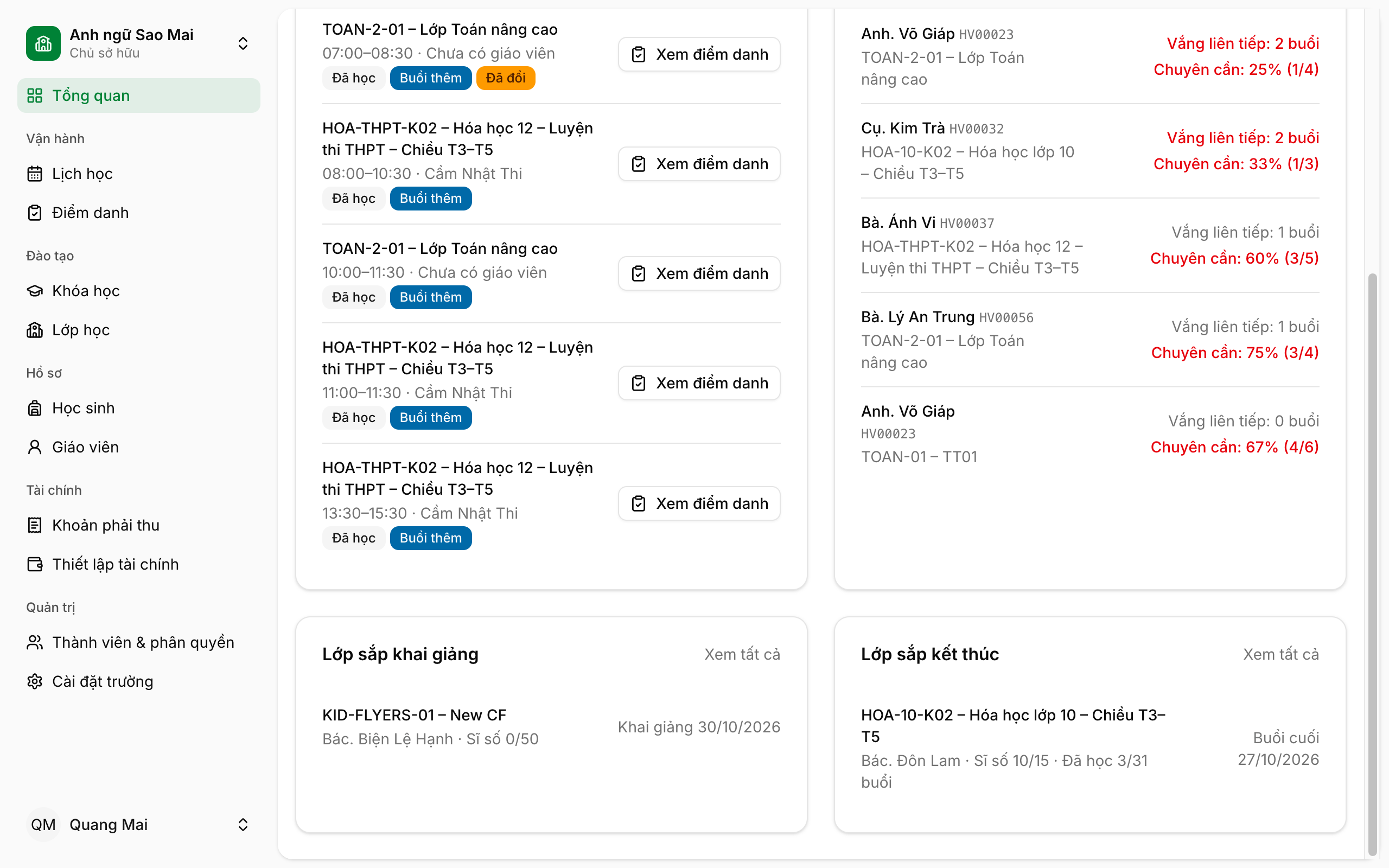
- Lớp sắp khai giảng: lớp chưa bắt đầu có ngày khai giảng trong 14 ngày tới (hoặc đã qua ngày khai giảng mà chưa bắt đầu). Mỗi dòng có giáo viên, sĩ số và ngày khai giảng. Nên rà lại xem lớp đã đủ học sinh, đã có lịch và giáo viên chưa.
- Lớp sắp kết thúc: lớp đang học có buổi học cuối (không tính buổi đã hủy) rơi vào 14 ngày tới hoặc đã qua. Mỗi dòng có giáo viên, sĩ số, số buổi đã học trên tổng số buổi và ngày học buổi cuối. Nên báo phụ huynh về khóa tiếp theo, mở lớp nối tiếp hoặc kết thúc lớp.
Mỗi khung hiện tối đa 5 lớp, bấm Xem tất cả để mở danh sách Lớp học đã lọc sẵn.
Tổng quan cho giáo viên
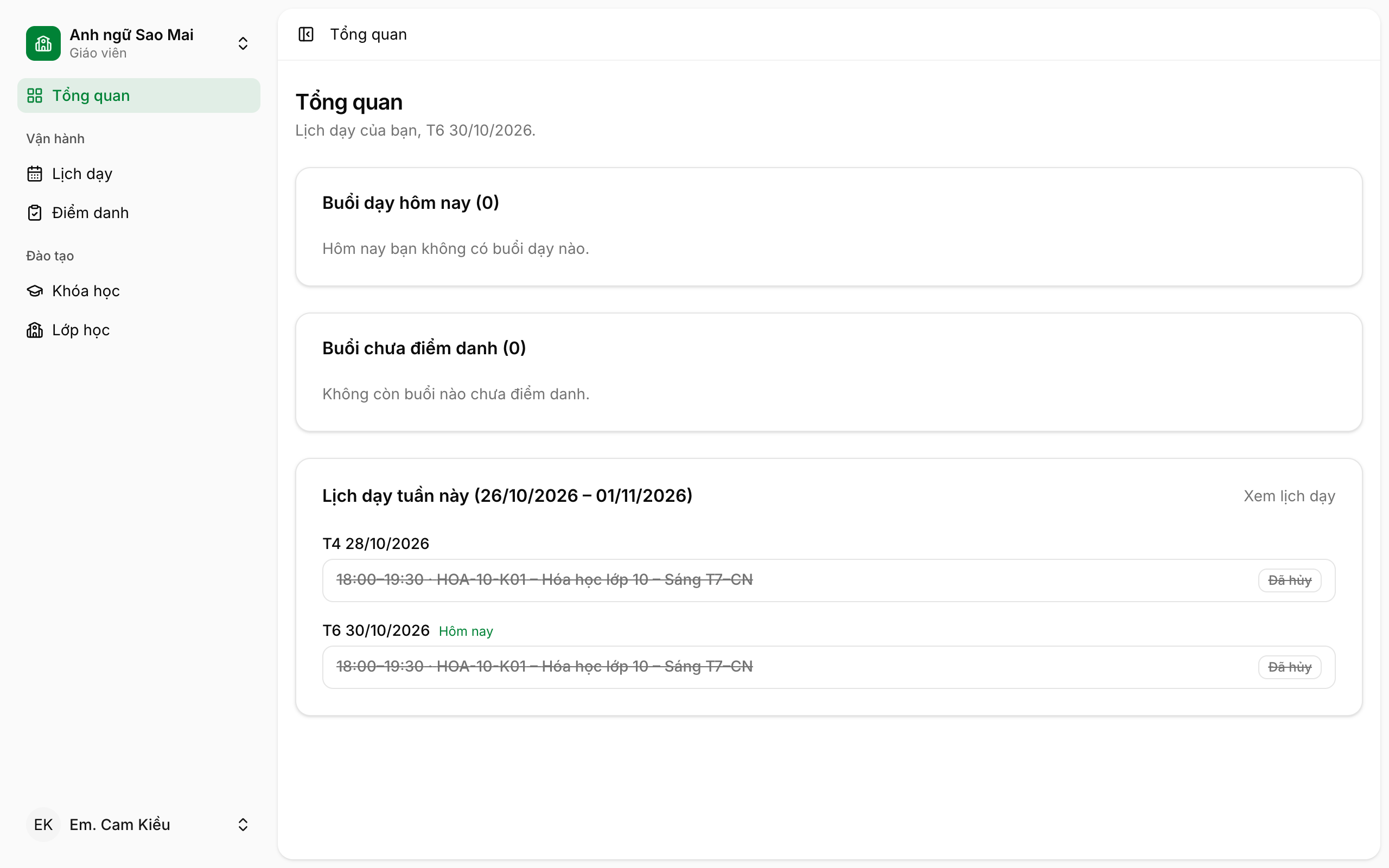
Dòng đầu trang ghi "Lịch dạy của bạn" kèm ngày hôm nay. Trang chỉ gồm các buổi bạn dạy, không có số liệu của cả trường.
| Khung | Nội dung |
|---|---|
| Buổi dạy hôm nay | Các buổi bạn dạy hôm nay, với nút Điểm danh hoặc Xem điểm danh như ở trang của quản lý |
| Buổi chưa điểm danh | Các buổi bạn dạy ở những ngày trước hôm nay mà chưa điểm danh, mới nhất trước. Hiện tối đa 5 buổi; nhiều hơn thì bấm Xem tất cả |
| Lịch dạy tuần này | Các buổi bạn dạy từ thứ Hai tới Chủ nhật tuần này, chia theo ngày, ngày hôm nay có chữ Hôm nay. Bấm Xem lịch dạy để xem các tuần khác |
Giáo viên chỉ điểm danh được trong một khoảng thời gian sau buổi học, do trường đặt ở Thời hạn điểm danh của giáo viên (giờ). Hãy điểm danh ngay sau buổi học, đừng để khung Buổi chưa điểm danh dồn lại. Quá hạn thì nhờ Chủ sở hữu hoặc Quản trị viên điểm danh giúp. Xem Điểm danh.
Xem thêm: Lịch của tôi.
Tổng quan cho học sinh và phụ huynh
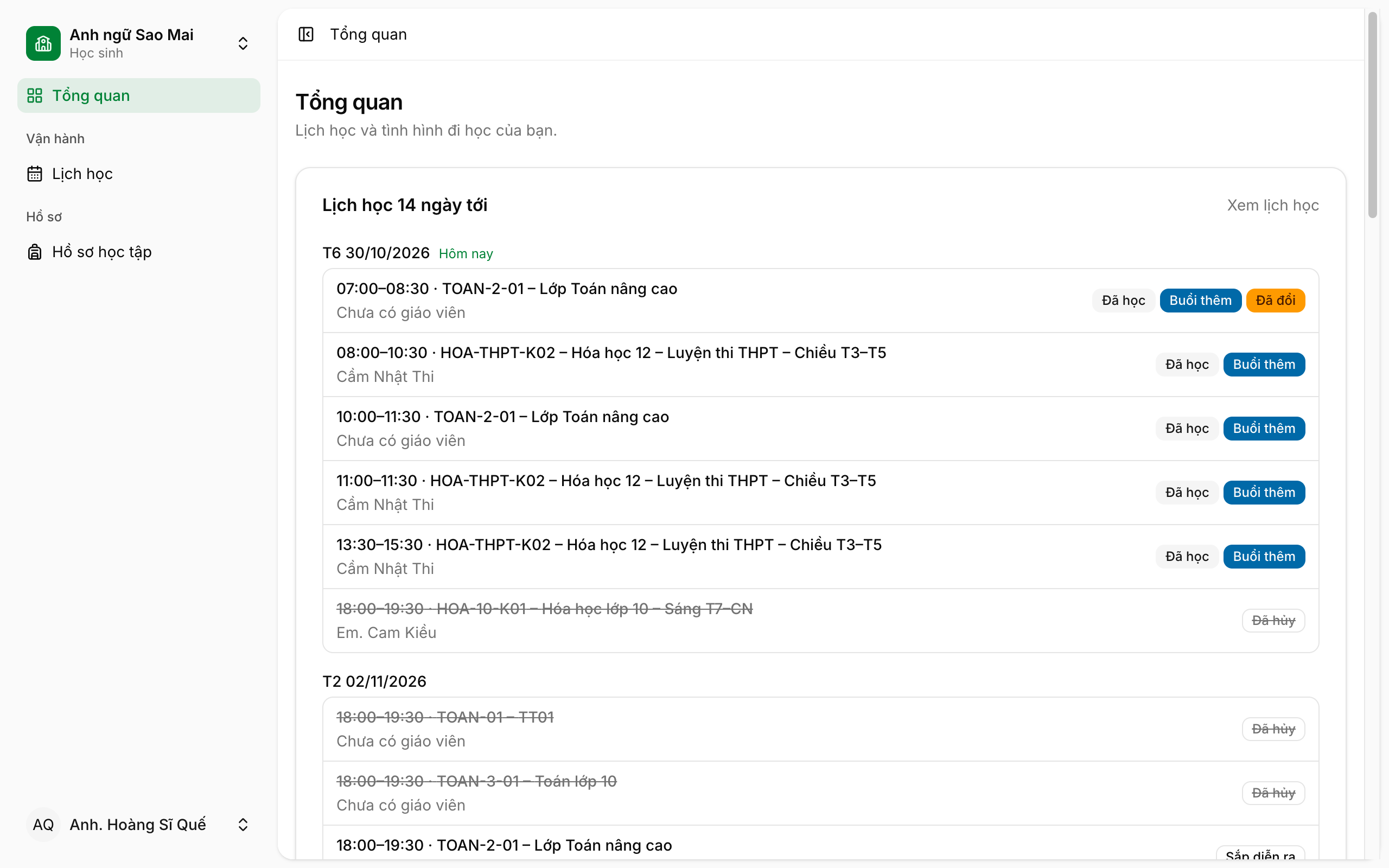
Học sinh thấy dòng "Lịch học và tình hình đi học của bạn." Phụ huynh thấy "Lịch học và điểm danh của tên con."
| Khung | Nội dung |
|---|---|
| Lịch học 14 ngày tới | Các buổi học từ hôm nay tới 14 ngày sau, chia theo ngày: giờ học, lớp, giáo viên và nhãn trạng thái (xem bảng nhãn ở phần trên). Buổi Đã hủy bị gạch ngang để bạn biết hôm đó không phải đi học. Bấm Xem lịch học để xem các tuần khác |
| Điểm danh gần đây | 10 buổi học gần nhất đã được điểm danh, mỗi buổi ghi Có mặt, Đi muộn, Vắng có phép hoặc Vắng không phép, kèm ghi chú của giáo viên nếu có. Bấm Xem chuyên cần để mở hồ sơ học tập với tỉ lệ chuyên cần đầy đủ |
Phụ huynh có nhiều con học cùng trường: ở góc trên bên phải có ô Chọn con. Chọn tên con để xem lịch học và điểm danh của từng bạn. Mặc định trang hiện con đầu tiên.
Thấy dòng "Tài khoản của bạn chưa được gắn với hồ sơ học sinh nào": tài khoản đã vào trường nhưng chưa được nối với hồ sơ học sinh (hoặc hồ sơ của con). Hãy liên hệ trường để họ gửi lời mời từ đúng hồ sơ học sinh hoặc phụ huynh, xem Nhận lời mời vào trường.