Phần 2: Điểm danh và thu học phí
Dành cho: thầy cô dạy thêm, chủ trung tâm nhỏ.
Tiếp nối Phần 1: lớp TOAN9-01 của cô Minh Anh đã có 3 học sinh và lịch học T3, T5. Bài này đi hết vòng tiền: dạy xong thì điểm danh, Zay đếm buổi để tính học phí theo buổi, rồi bạn thu tiền và in phiếu thu.
| Bước | Việc | Kết quả trong ví dụ |
|---|---|---|
| 7 | Điểm danh buổi 05/11 | Long, Hân có mặt; Huy vắng |
| 8 | Tạo khoản thu học phí theo buổi | 2 khoản, mỗi khoản 150.000 đ |
| 9 | Thu học phí | Phiếu thu PT2026-00001, 150.000 đ tiền mặt |
Mỗi bước làm được theo hai cách, kết quả như nhau:
- Cách 1: Từ menu: đi qua các trang chung của trường (Vận hành, Tài chính), hợp khi bạn làm cho nhiều lớp một lượt.
- Cách 2: Ngay trong lớp học: mở trang lớp
TOAN9-01(Đào tạo > Lớp học, bấm vào tên lớp) và làm hết ở đó, hợp khi bạn chỉ có một, hai lớp hoặc vừa dạy xong lớp đó.
Bước 7: Điểm danh
Sau mỗi buổi dạy, ghi lại em nào có mặt, em nào vắng.
Cách 1: Từ menu
- Mở buổi cần điểm danh, từ một trong hai chỗ:
- Tổng quan > khung Buổi học hôm nay, nút Điểm danh;
- menu Vận hành > Điểm danh.
- Mọi học sinh mặc định Có mặt. Bấm Vắng cho em nghỉ học.
- Muốn ghi lý do, bấm biểu tượng ghi chú cạnh tên em rồi gõ, ví dụ "Ốm, phụ huynh đã báo".
- Bấm Lưu điểm danh.
Cách 2: Ngay trong lớp học
- Trên trang lớp, bấm nút Điểm danh ở góc trên bên phải. Hôm nay lớp có một buổi (T5 05/11 trong ví dụ) nên Zay mở thẳng trang điểm danh của buổi đó.
- Đánh dấu Vắng, ghi chú rồi bấm Lưu điểm danh, như bước 2 đến 4 ở Cách 1.
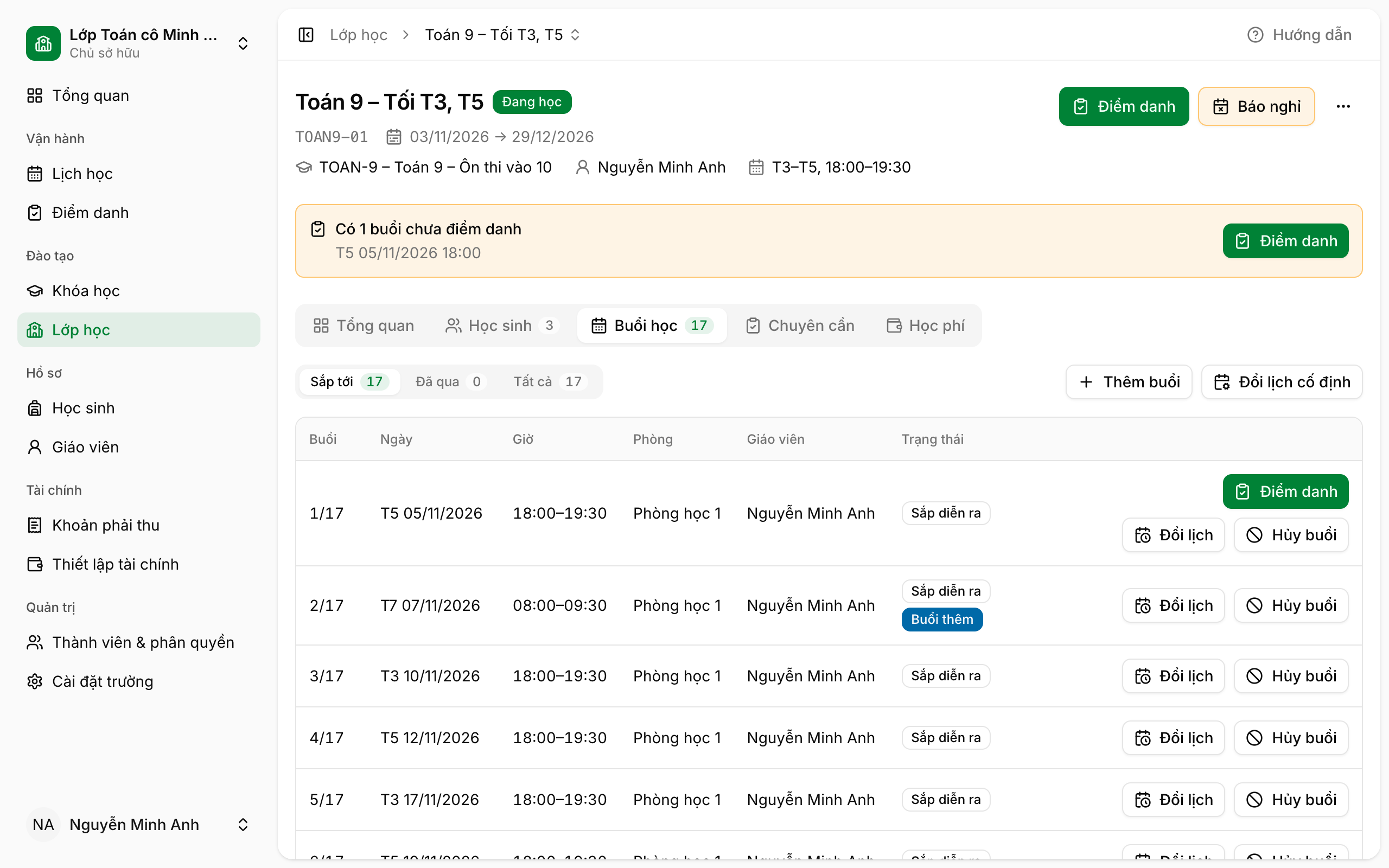
Điểm danh một buổi khác ngày hôm nay: chọn thẻ Buổi học, bấm Điểm danh trên dòng buổi đó. Buổi đã qua mà chưa ai điểm danh thì trang lớp hiện khung vàng Có 1 buổi chưa điểm danh kèm nút mở buổi sớm nhất. Lớp không có buổi hôm nay (ví dụ học bù đột xuất) vẫn bấm Điểm danh được: Zay tạo một buổi thêm khi bạn lưu, xem Điểm danh nhanh theo lớp.
Kết quả
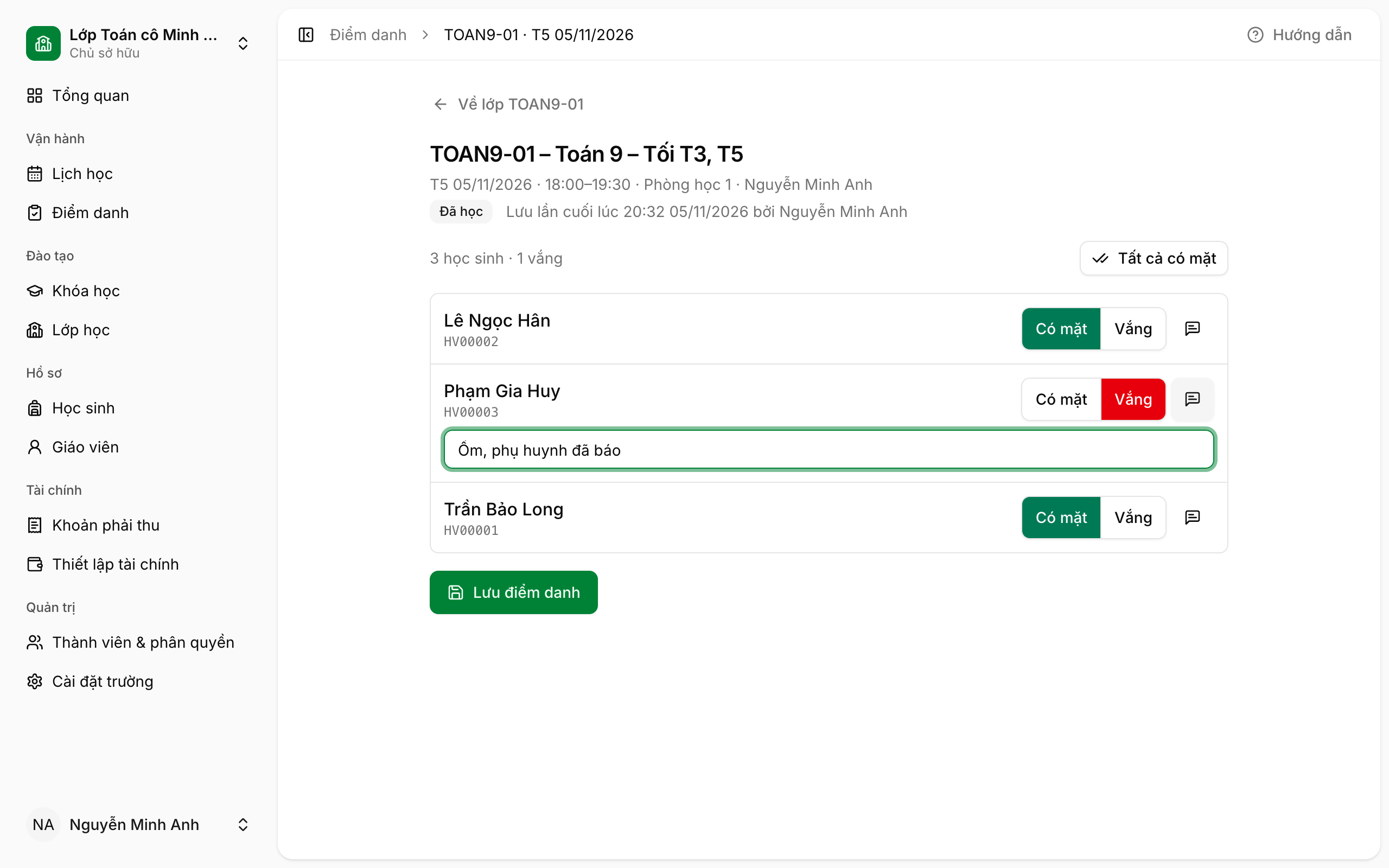
Buổi chuyển sang Đã học, kèm dòng "Lưu lần cuối lúc ... bởi ...". Bạn là Chủ sở hữu nên sửa điểm danh được bất cứ lúc nào; giáo viên bạn mời thêm chỉ sửa được trong 48 giờ từ lúc buổi học bắt đầu.
Điểm danh quyết định tiền học: với gói theo buổi, Có mặt bị tính tiền, Vắng thì không. Muốn phân biệt Đi muộn hay Vắng có phép, bật thêm các trạng thái này trong Cấu hình đào tạo. Chi tiết ở Điểm danh.
Bước 8: Tạo khoản thu học phí theo buổi
Zay đếm các buổi đã điểm danh để tính tiền từng học sinh trong tháng.
Cách 1: Từ menu
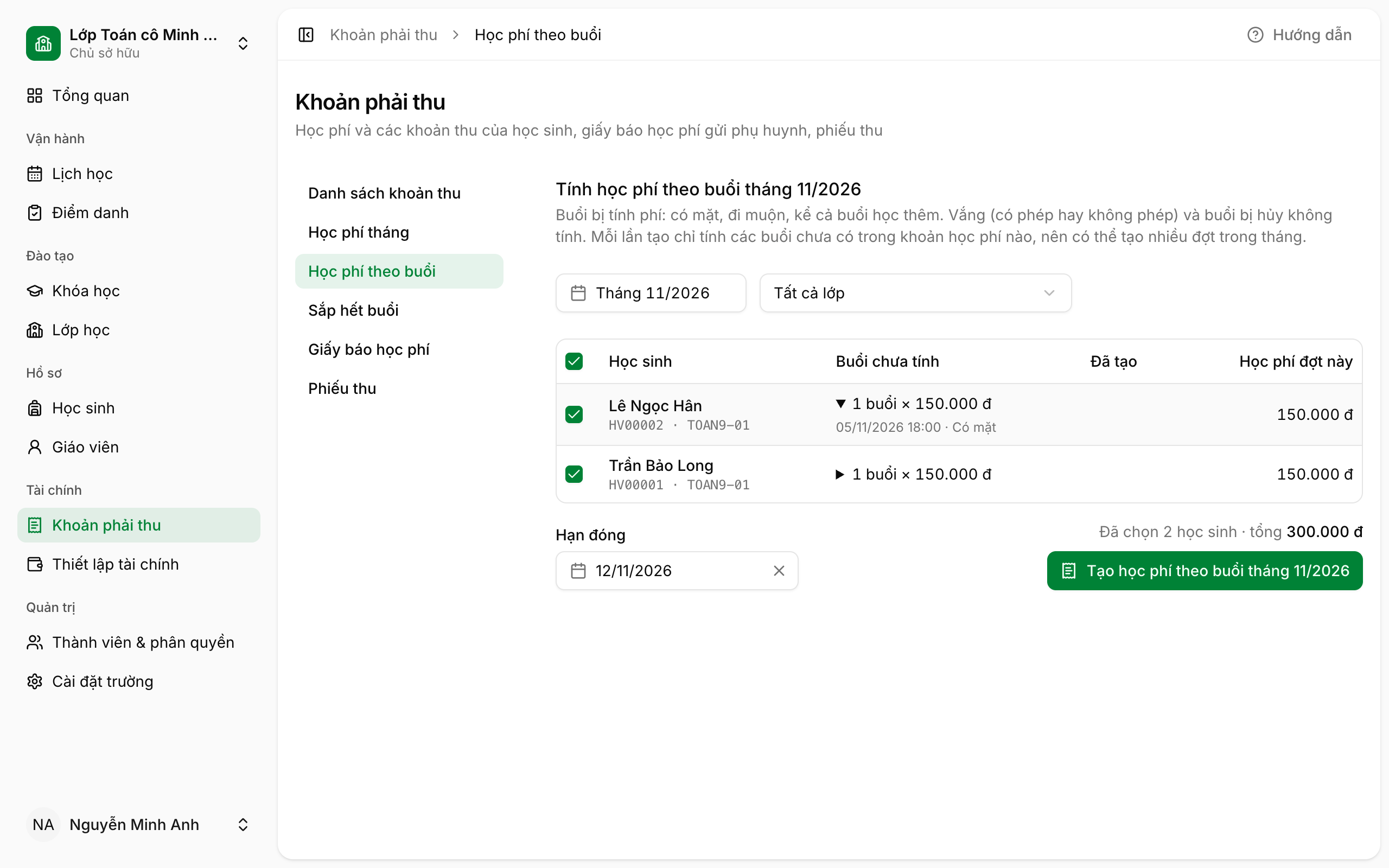
- Chọn Tài chính > Khoản phải thu, rồi chọn Học phí theo buổi ở cột bên trái.
- Kiểm tra tháng (mặc định tháng hiện tại, ví dụ Tháng 11/2026). Có nhiều lớp thì lọc ở ô Tất cả lớp.
- Xem danh sách. Cột Buổi chưa tính ghi số buổi nhân giá, ví dụ 1 buổi × 150.000 đ; bấm vào để xem từng buổi.
- Kiểm tra Hạn đóng (mặc định hôm nay cộng số ngày hạn đóng của trường, ban đầu là 7 ngày).
- Bấm Tạo học phí theo buổi tháng 11/2026.
Cách 2: Ngay trong lớp học
- Trên trang lớp, chọn thẻ Học phí, bấm Tạo học phí.
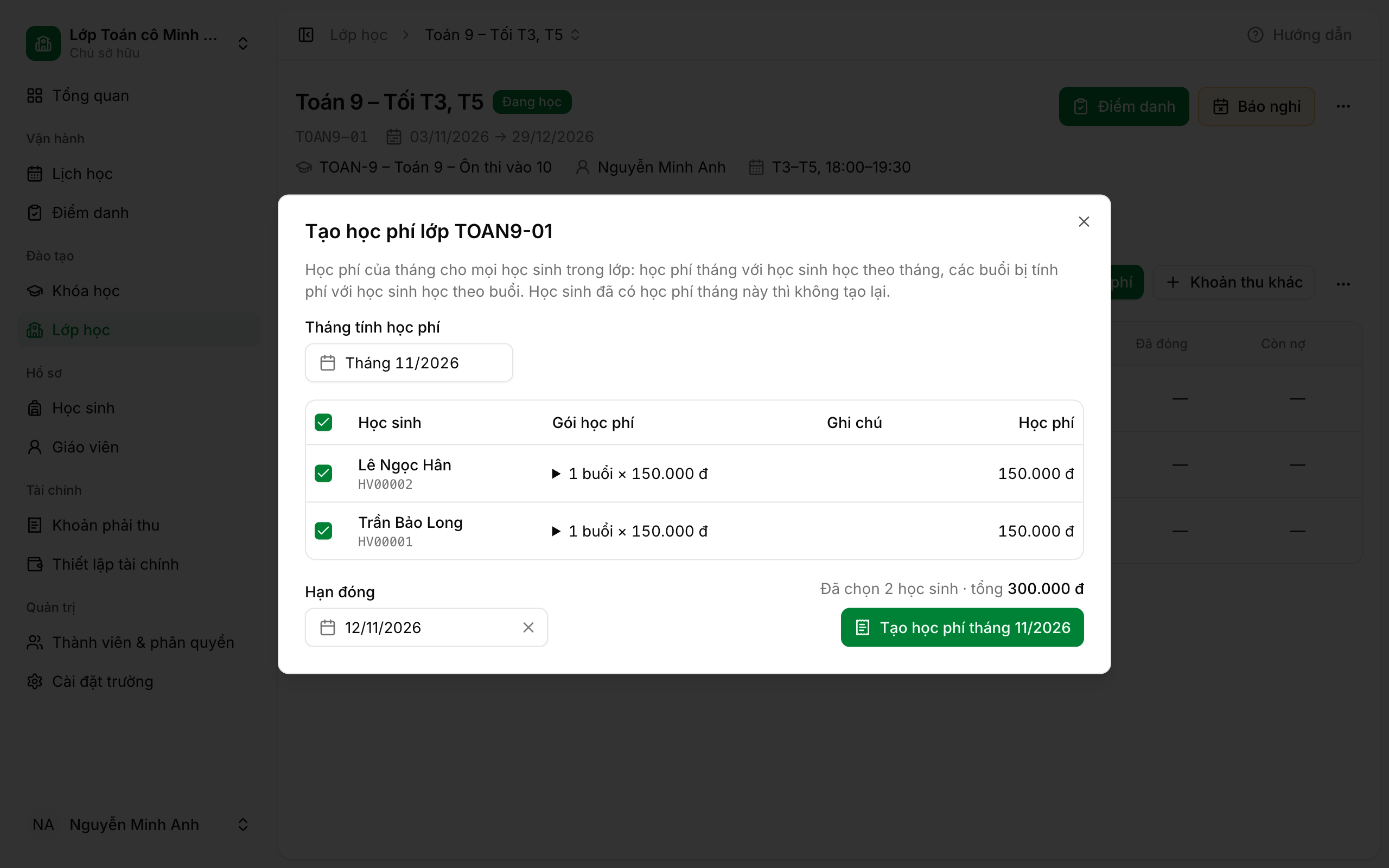
- Hộp thoại Tạo học phí lớp TOAN9-01 chỉ tính học sinh của lớp này. Kiểm tra Tháng tính học phí (mặc định tháng hiện tại).
- Xem danh sách: học sinh có buổi chưa tính được đánh dấu sẵn, cột Gói học phí ghi số buổi nhân giá, ví dụ 1 buổi × 150.000 đ. Bỏ đánh dấu em nào chưa muốn tính.
- Kiểm tra Hạn đóng, rồi bấm Tạo học phí tháng 11/2026.
Zay báo "Đã tạo 2 khoản học phí tháng 11/2026." và thẻ Học phí hiện ngay số tiền từng em phải đóng. Phạm Gia Huy chưa bị tính buổi nào nên ghi Chưa có khoản thu.
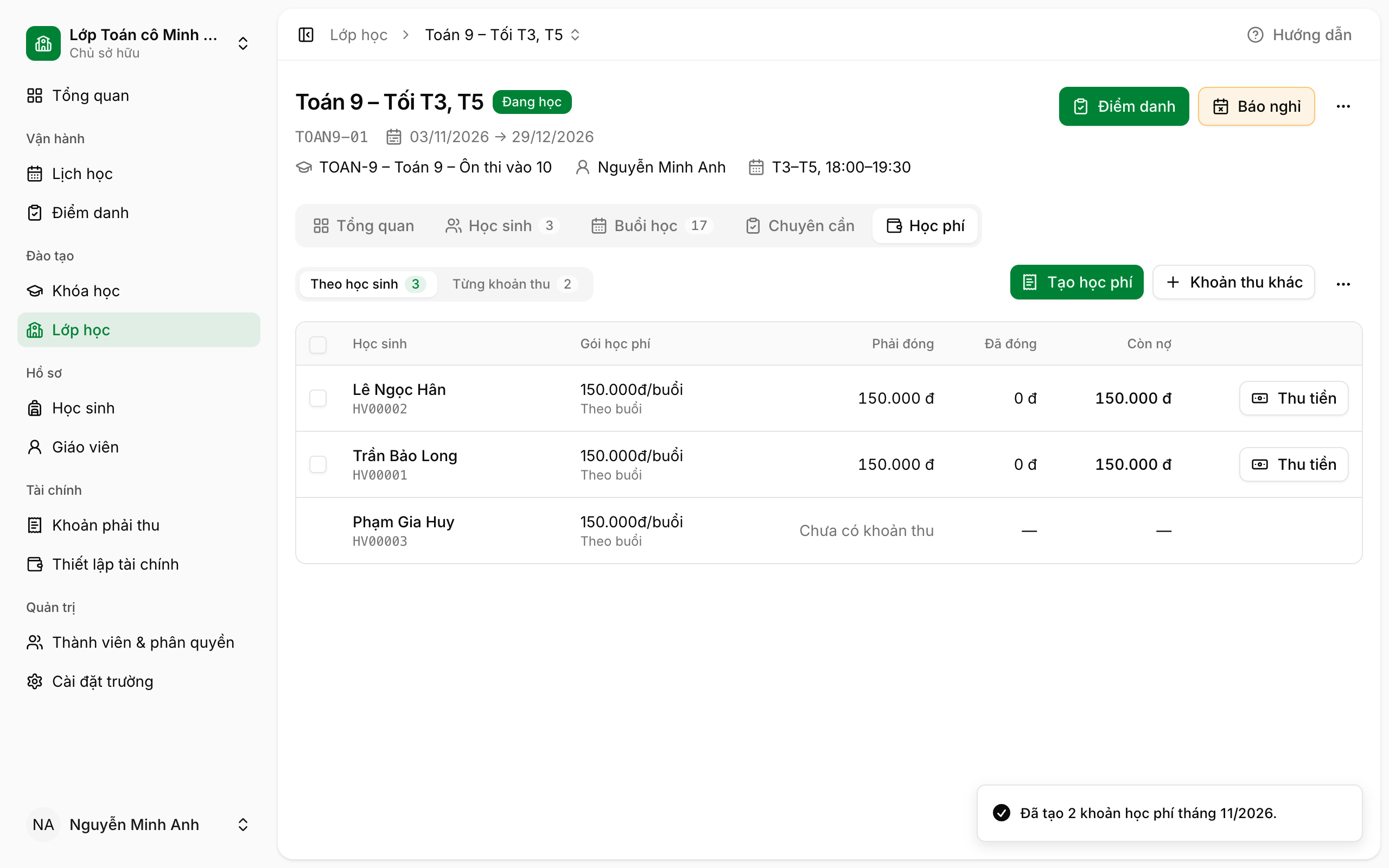
Nút Tạo học phí gộp cả học phí tháng (học sinh học theo gói tháng) lẫn học phí theo buổi. Lớp chỉ có học sinh học theo buổi như ví dụ thì kết quả giống Cách 1. Muốn chỉ tính học phí theo buổi, bấm nút ⋯ cạnh đó, chọn Học phí theo buổi.
Kết quả
Trong ví dụ, Phạm Gia Huy vắng buổi duy nhất nên không có trong danh sách: em không có buổi nào bị tính phí. Zay tạo 2 khoản học phí theo buổi tháng 11/2026, trạng thái Chưa đóng. Các khoản mới nằm ở Tài chính > Khoản phải thu > Danh sách khoản thu, và ở thẻ Học phí của lớp (chế độ xem Từng khoản thu; chế độ Theo học sinh cộng dồn Phải đóng, Đã đóng, Còn nợ của từng em).
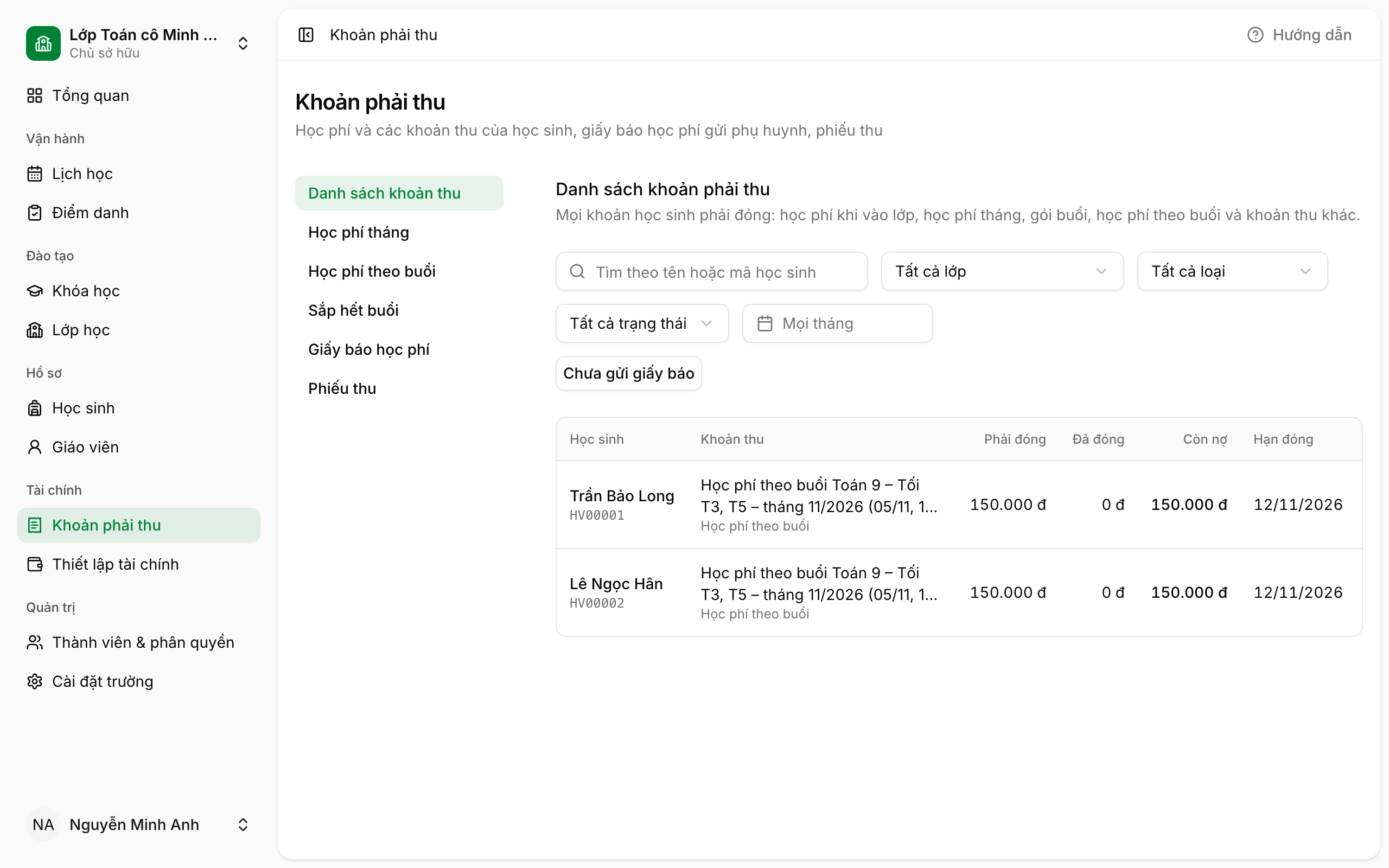
Bạn tạo được nhiều đợt trong một tháng: mỗi lần chỉ tính các buổi chưa có trong khoản thu nào, nên không bao giờ tính trùng. Ví dụ Long đi học đủ 8 buổi tháng 11 (7 buổi T3, T5 từ 05/11 và buổi thêm 07/11), tổng là 8 × 150.000 = 1.200.000 đ. Đợt này đã tính buổi 05/11 (150.000 đ), đợt cuối tháng sẽ tính 7 buổi còn lại: 1.050.000 đ.
Nếu bạn quên, Zay tự tạo học phí theo buổi lúc 23:00 ngày cuối tháng cho các buổi chưa tính. Xem Học phí theo buổi.
Muốn gửi phụ huynh một tờ báo học phí có mã QR chuyển khoản trước khi thu, xem Giấy báo học phí.
Bước 9: Thu học phí
Khi phụ huynh đóng tiền, bạn lập phiếu thu.
Cách 1: Từ menu
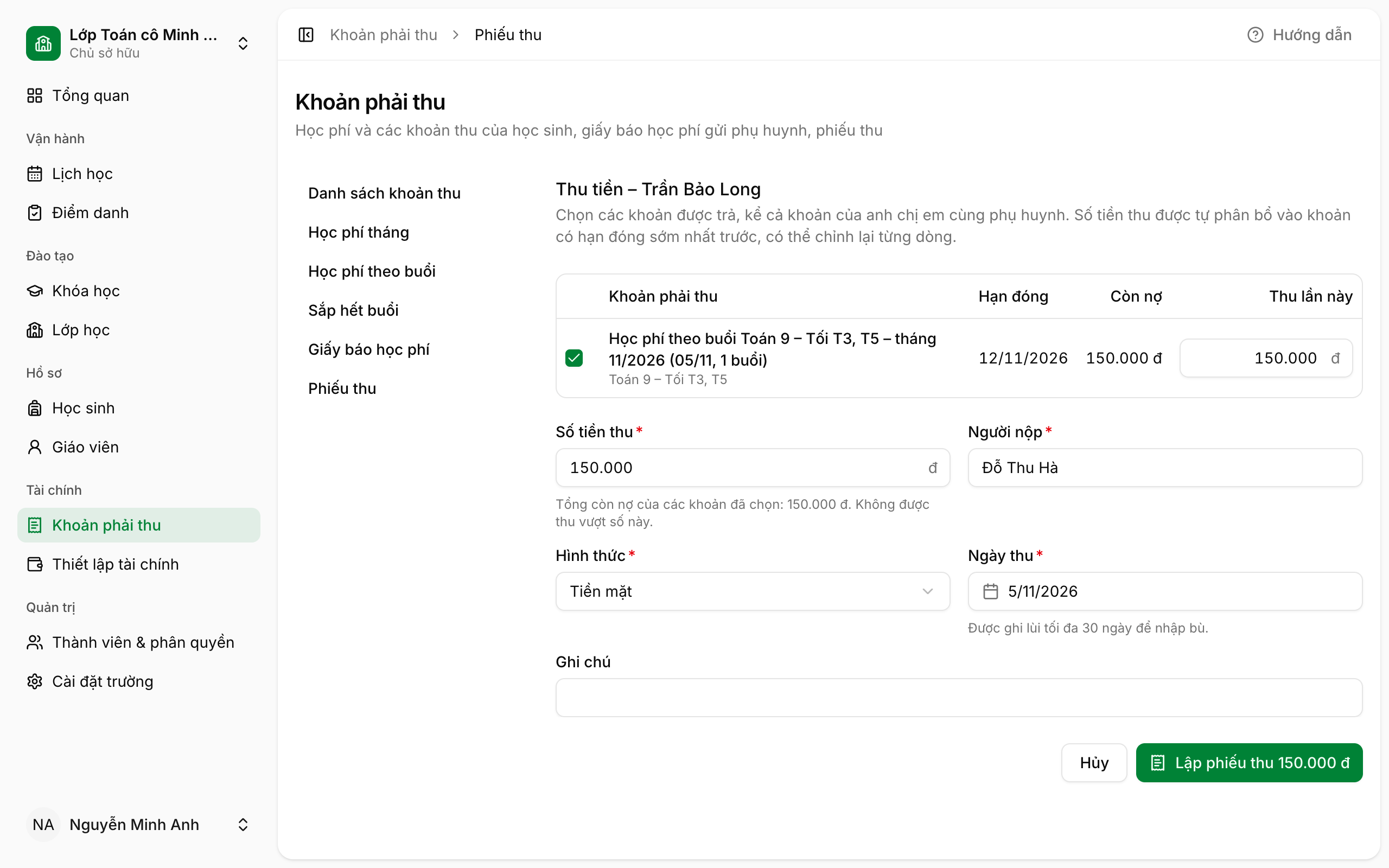
- Ở Tài chính > Khoản phải thu > Danh sách khoản thu, bấm biểu tượng tờ tiền (Thu tiền) trên dòng khoản cần thu. Trang Thu tiền – tên học sinh mở ra, khoản đó đã được đánh dấu.
- Số tiền thu điền sẵn bằng số còn nợ (150.000 đ). Phụ huynh đóng ít hơn thì sửa lại, phần còn lại vẫn nằm trong công nợ.
- Người nộp điền sẵn tên phụ huynh (Đỗ Thu Hà).
- Chọn Hình thức: Tiền mặt, Chuyển khoản hoặc Quẹt thẻ (POS).
- Ngày thu mặc định hôm nay.
- Bấm Lập phiếu thu 150.000 đ.
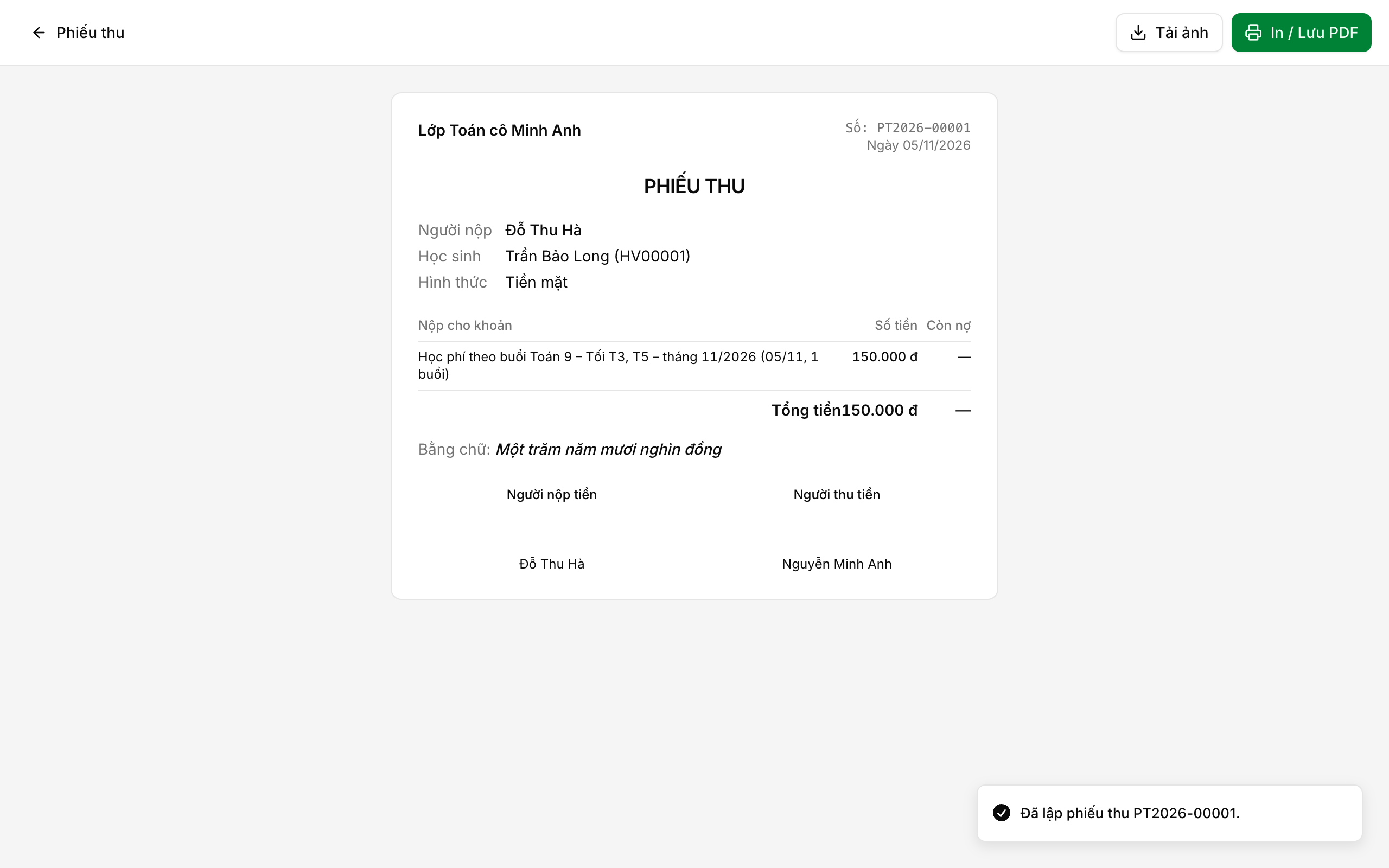
Zay báo "Đã lập phiếu thu PT2026-00001." và mở ngay phiếu thu. Bấm In / Lưu PDF để in khổ A5, hoặc Tải ảnh để gửi phụ huynh.
Cách 2: Ngay trong lớp học
- Trên trang lớp, chọn thẻ Học phí, giữ chế độ xem Theo học sinh.
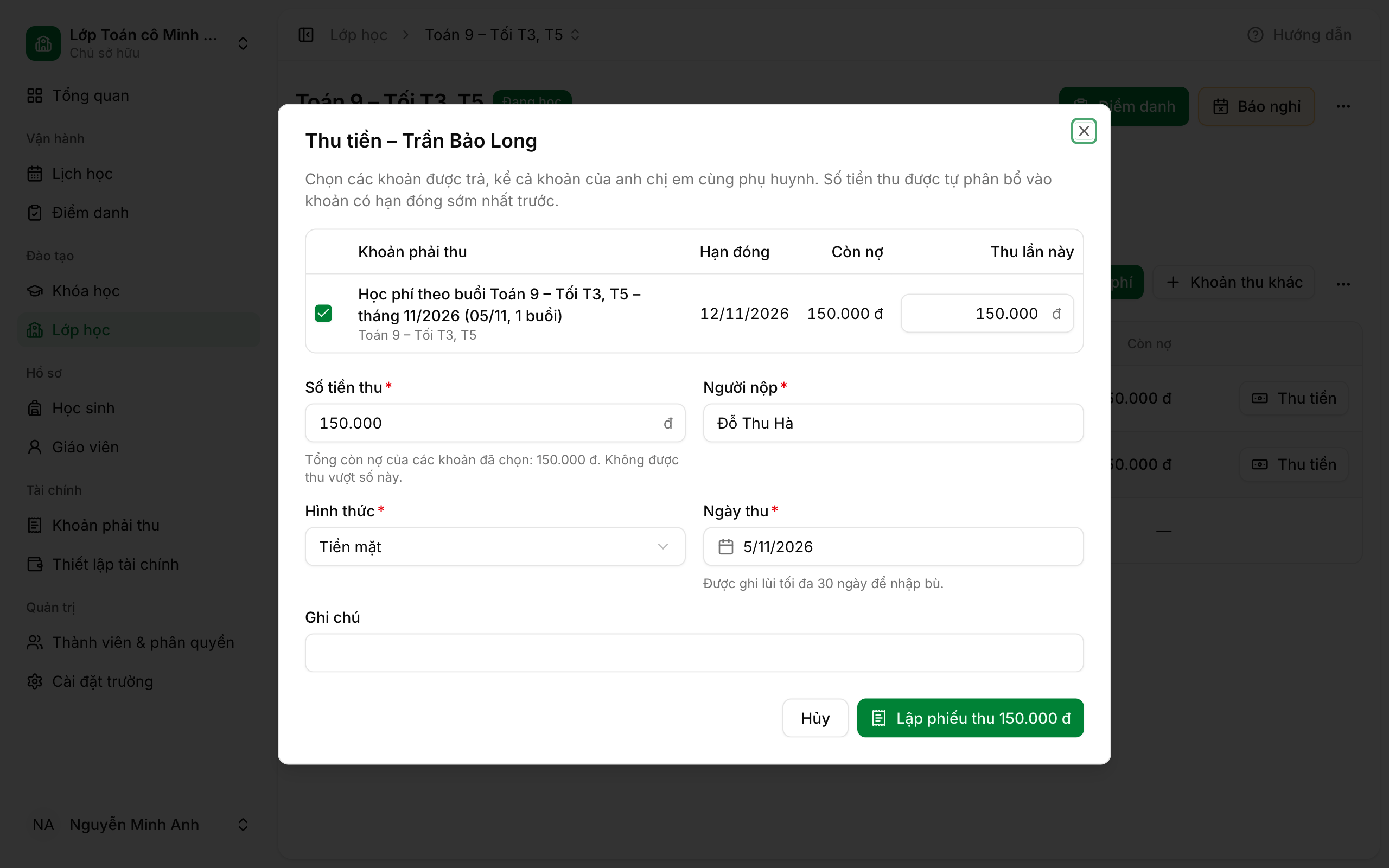
- Bấm Thu tiền trên dòng của Trần Bảo Long. Hộp thoại Thu tiền – Trần Bảo Long mở ra, đánh dấu sẵn các khoản em còn nợ ở lớp này.
- Điền Số tiền thu, Người nộp, Hình thức, Ngày thu như bước 2 đến 5 ở Cách 1, rồi bấm Lập phiếu thu 150.000 đ.
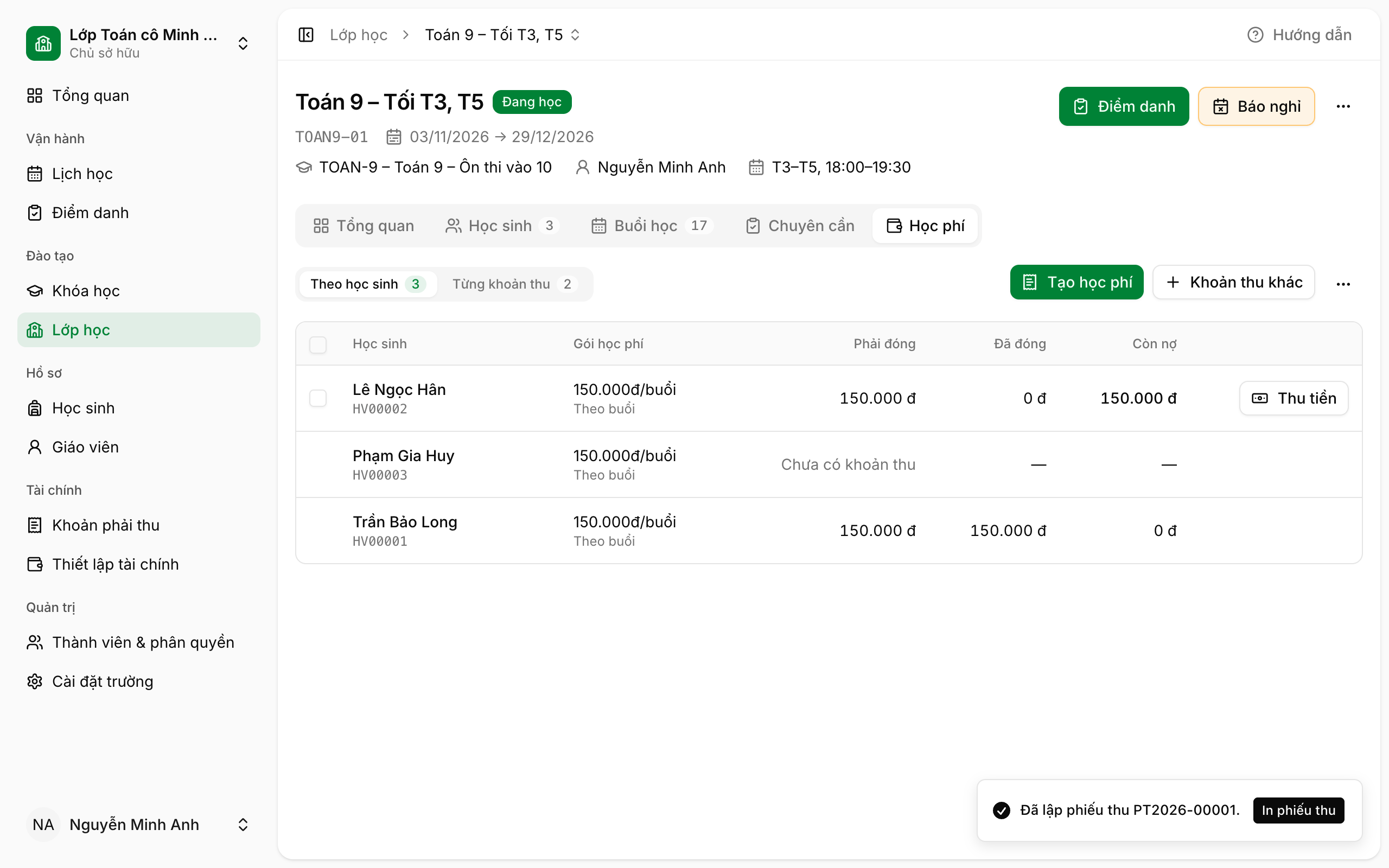
Bạn vẫn ở trang lớp: Zay báo "Đã lập phiếu thu PT2026-00001." kèm nút In phiếu thu (bấm để in hoặc lưu PDF), và cột Còn nợ của Long về 0 đ.
Nhiều phụ huynh đóng cùng lúc thì đánh dấu ô đầu dòng các em rồi bấm Thu tiền N học sinh để lập phiếu cho cả nhóm một lần.
Kết quả
Khoản của Long chuyển sang Đã đóng đủ; khoản của Hân vẫn Chưa đóng cho tới khi bạn thu. Thu một phần, thu nhiều học sinh một lần hay hủy phiếu thu: xem Phiếu thu.
Từ đây trở đi
Một vòng dạy thêm trên Zay chỉ còn ba việc lặp lại:
| Khi nào | Làm gì | Ở đâu |
|---|---|---|
| Sau mỗi buổi | Điểm danh | Điểm danh |
| Cuối tháng (hoặc để Zay tự tạo) | Tạo học phí theo buổi | Học phí theo buổi |
| Khi phụ huynh đóng tiền | Lập phiếu thu | Phiếu thu |
Cả ba việc đều làm được ngay trên trang lớp: nút Điểm danh ở góc trên bên phải, còn tạo học phí và thu tiền ở thẻ Học phí.
Muốn học sinh, phụ huynh tự xem lịch học và tình hình đi học, gửi link mời cho họ, xem Học sinh và phụ huynh. Có học sinh nghỉ, bảo lưu hay chuyển lớp, xem Ghi danh. Hủy buổi hay dạy bù, xem Lịch học.