Phần 1: Đăng ký và mở lớp đầu tiên
Dành cho: thầy cô dạy thêm, chủ trung tâm nhỏ.
Bài này đi trọn một ví dụ, từ lúc chưa có tài khoản đến khi lớp đầu tiên có lịch học. Mất khoảng 10 phút. Phần 2 tiếp tục với điểm danh và thu học phí.
Ví dụ xuyên suốt: cô Nguyễn Minh Anh dạy nhóm Toán 9 ôn thi vào 10, tối thứ Ba và thứ Năm, 18:00 – 19:30, từ 03/11 đến 29/12/2026. Học phí 150.000 đ mỗi buổi, học buổi nào tính tiền buổi đó, chốt theo tháng.
| Bước | Việc | Kết quả trong ví dụ |
|---|---|---|
| 1 | Đăng ký | Tài khoản và trường "Lớp Toán cô Minh Anh" |
| 2 | Tạo khóa học và gói học phí | Khóa TOAN-9, gói 150.000 đ/buổi |
| 3 | Mở lớp | Lớp TOAN9-01, xếp lịch theo ngày kết thúc |
| 4 | Thêm học sinh vào lớp | 3 học sinh kèm phụ huynh |
| 5 | Xếp lịch | 16 buổi T3, T5 |
| 6 | Bắt đầu lớp và thêm buổi | Lớp Đang học, thêm 1 buổi ôn tập thứ Bảy |
Bước 1: Đăng ký
- Mở trang đăng ký Zay.
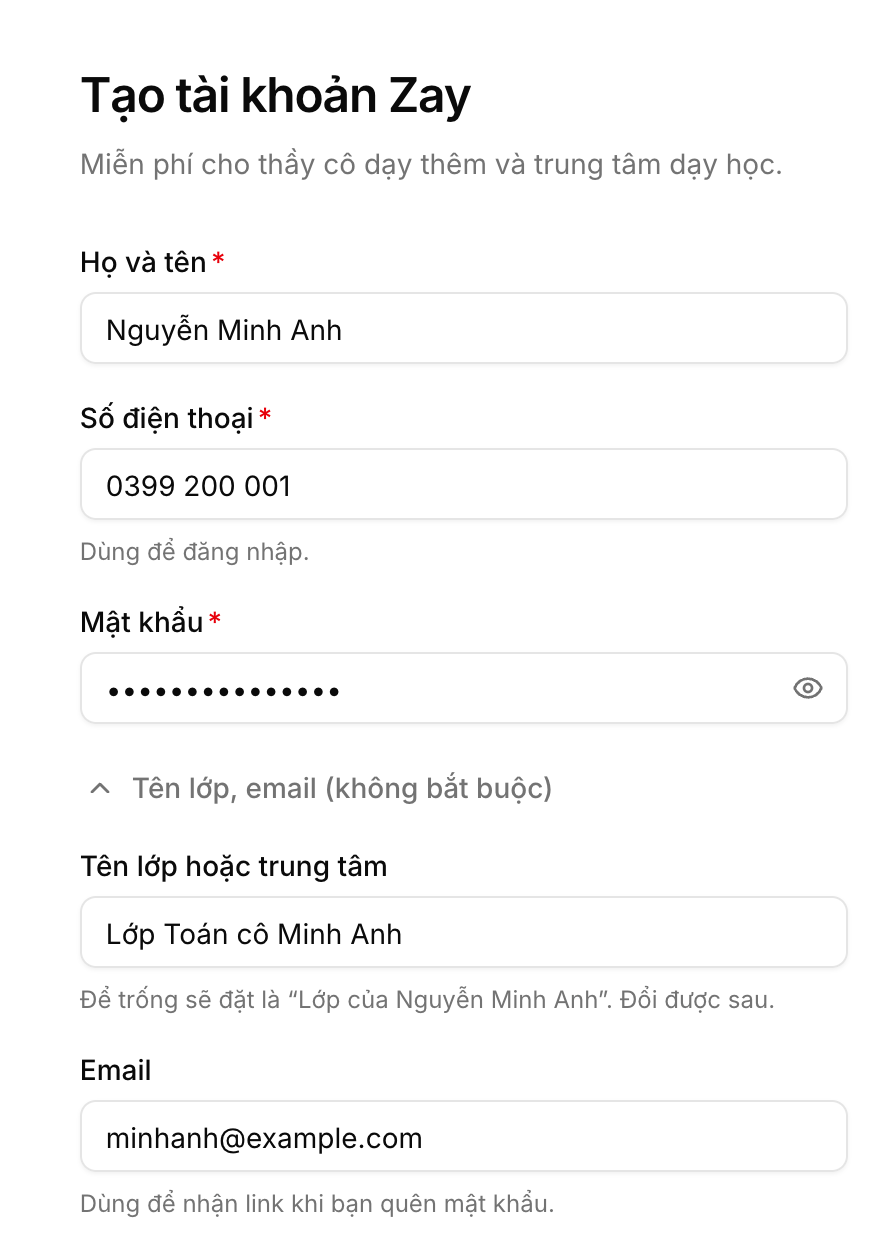
- Điền Họ và tên, Số điện thoại (dùng để đăng nhập) và Mật khẩu.
- Bấm Tên lớp, email (không bắt buộc) rồi điền:
- Tên lớp hoặc trung tâm, ví dụ "Lớp Toán cô Minh Anh". Để trống thì Zay đặt là "Lớp của tên bạn".
- Email, để tự lấy lại mật khẩu khi quên.
- Chờ ô xác minh của Cloudflare chạy xong, rồi bấm Tạo tài khoản.
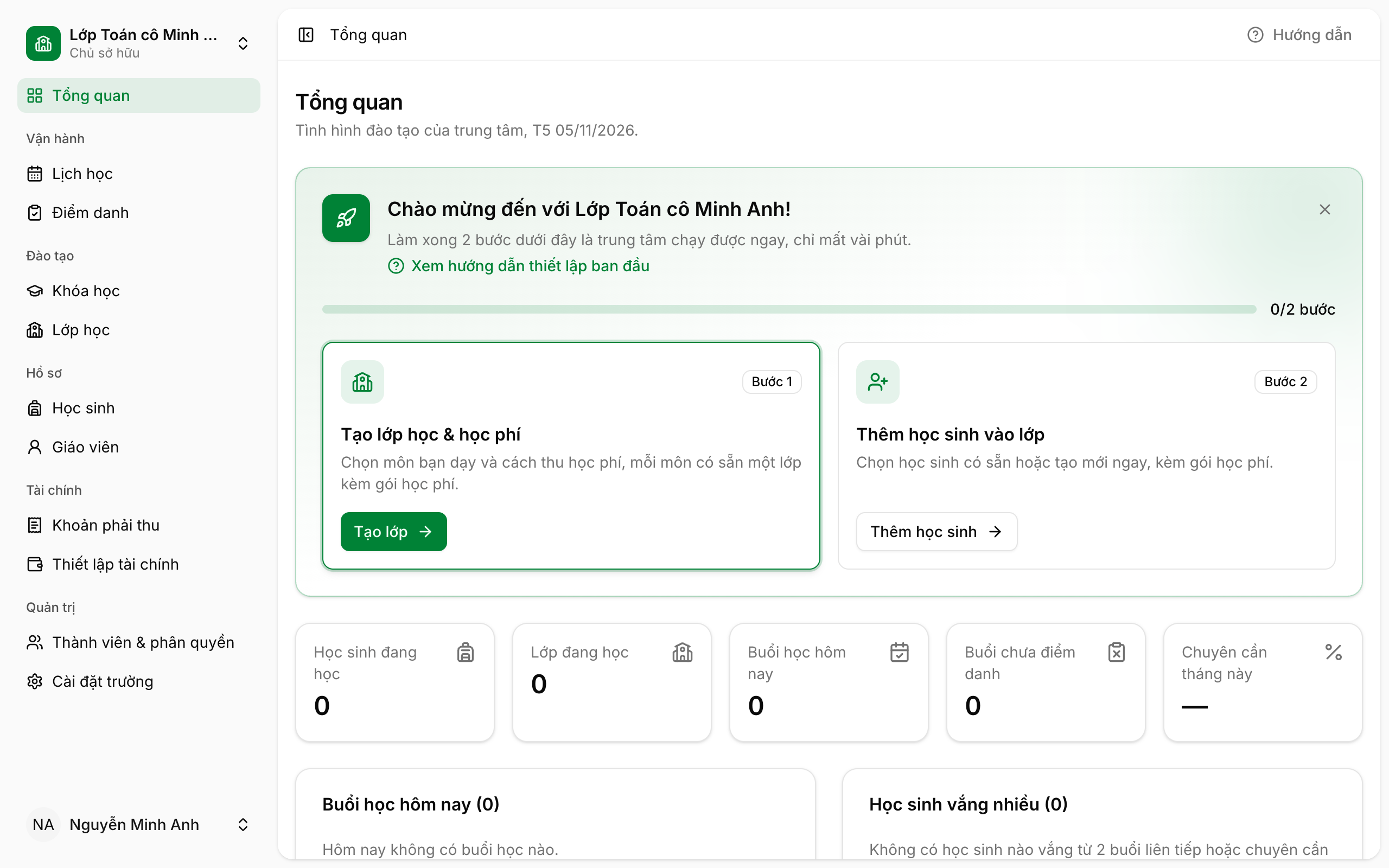
Zay tạo tài khoản và trường của bạn cùng lúc, rồi mở trang Tổng quan. Trường mới đã có sẵn:
- hồ sơ giáo viên mang tên bạn, nên bạn tự dạy lớp của mình mà không cần mời ai;
- Phòng học 1 (20 chỗ), dùng làm phòng mặc định khi xếp lịch;
- các ngày nghỉ lễ sắp tới, lịch học tự bỏ qua những ngày này.
Mật khẩu, việc chờ Zay duyệt trường và các trường hợp khác có ở Đăng ký và tạo trường.
Khung Chào mừng trên Tổng quan có nút Tạo lớp: chọn môn và cách thu học phí, Zay tạo sẵn khóa học, gói học phí và lớp trong một bước, xem Thiết lập trường lần đầu. Bài này làm từng bước để bạn biết mỗi thứ nằm ở đâu và tự đặt số buổi, ngày kết thúc theo ý mình.
Bước 2: Tạo khóa học và gói học phí
Khóa học là chương trình mẫu (môn, số buổi, thời lượng). Lớp học được mở từ khóa học.
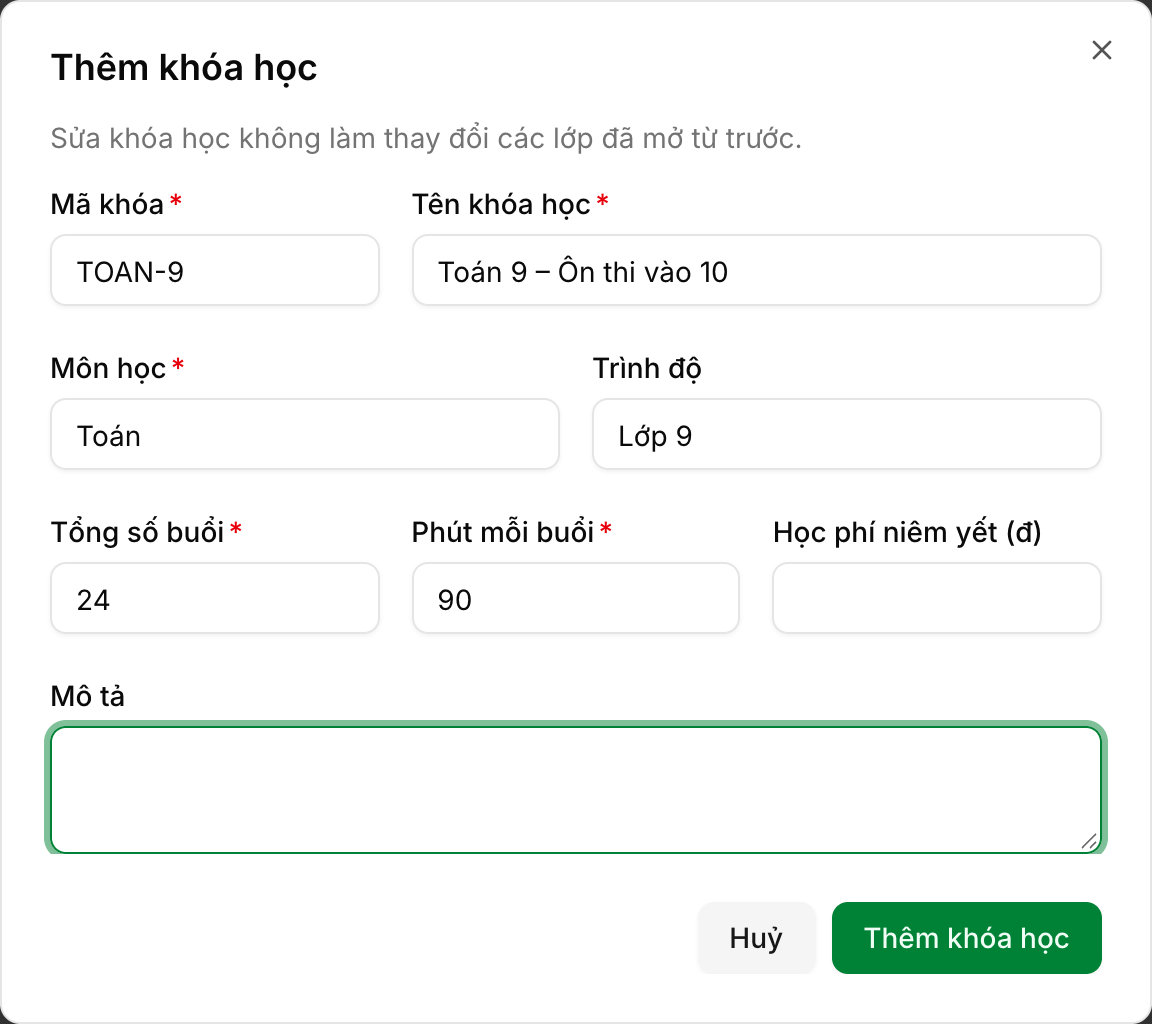
- Trên menu, chọn Đào tạo > Khóa học, bấm Thêm khóa học.
- Điền Mã khóa (
TOAN-9), Tên khóa học ("Toán 9 – Ôn thi vào 10"), Môn học ("Toán"), Trình độ ("Lớp 9"), Tổng số buổi (24) và Phút mỗi buổi (90). - Bấm Thêm khóa học.
Khóa mới chưa có gói học phí. Gói học phí cho Zay biết tính tiền học sinh thế nào:
- Bấm vào tên khóa để mở trang khóa học, rồi bấm Thêm gói ở khung Gói học phí.
- Giữ Loại gói là Theo buổi. Đặt Tên gói, ví dụ "150.000đ/buổi".
- Điền Giá mỗi buổi: 150000.
- Bấm Thêm gói.
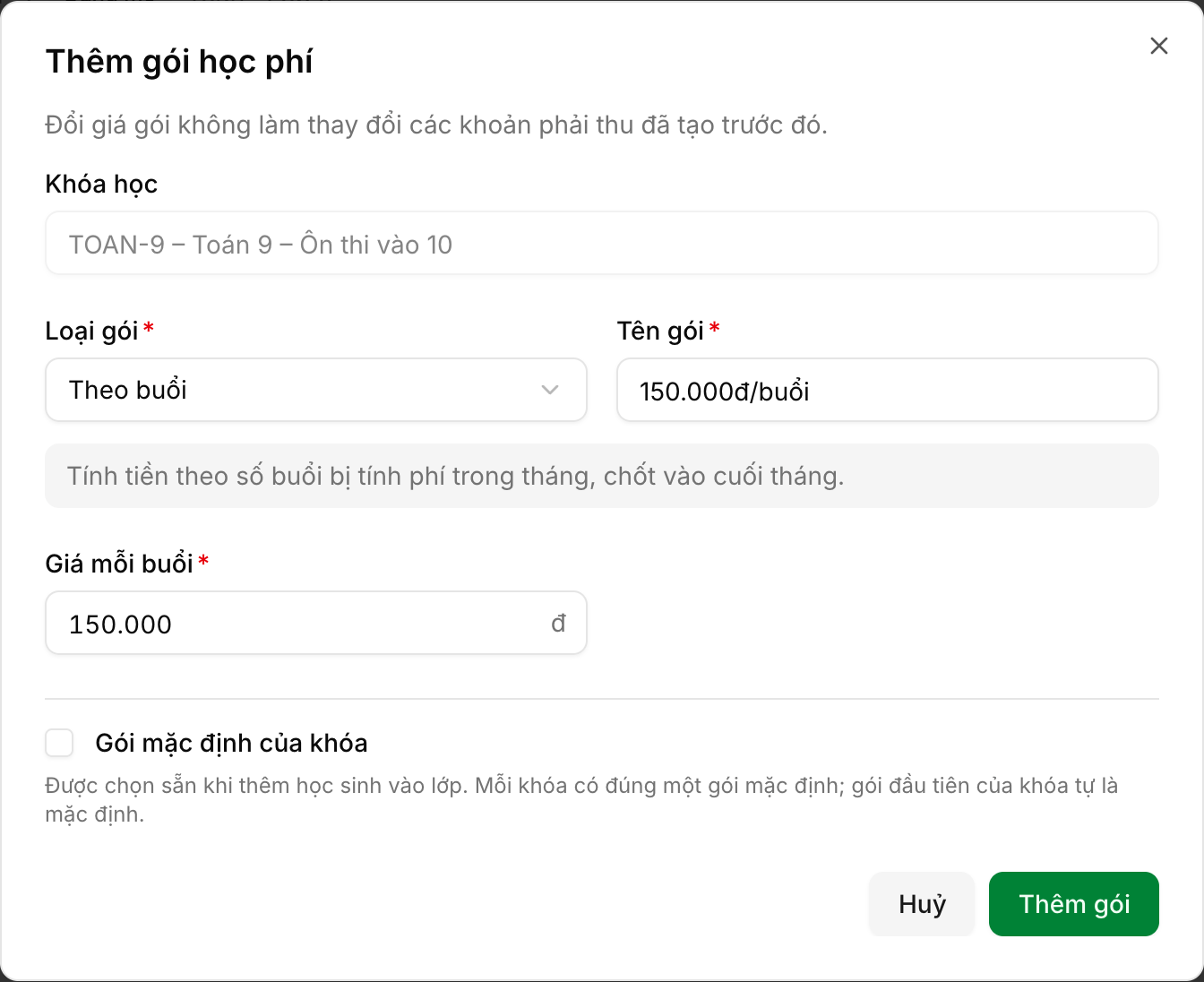
Gói đầu tiên của khóa tự là Mặc định, nên sẽ được chọn sẵn khi thêm học sinh vào lớp.
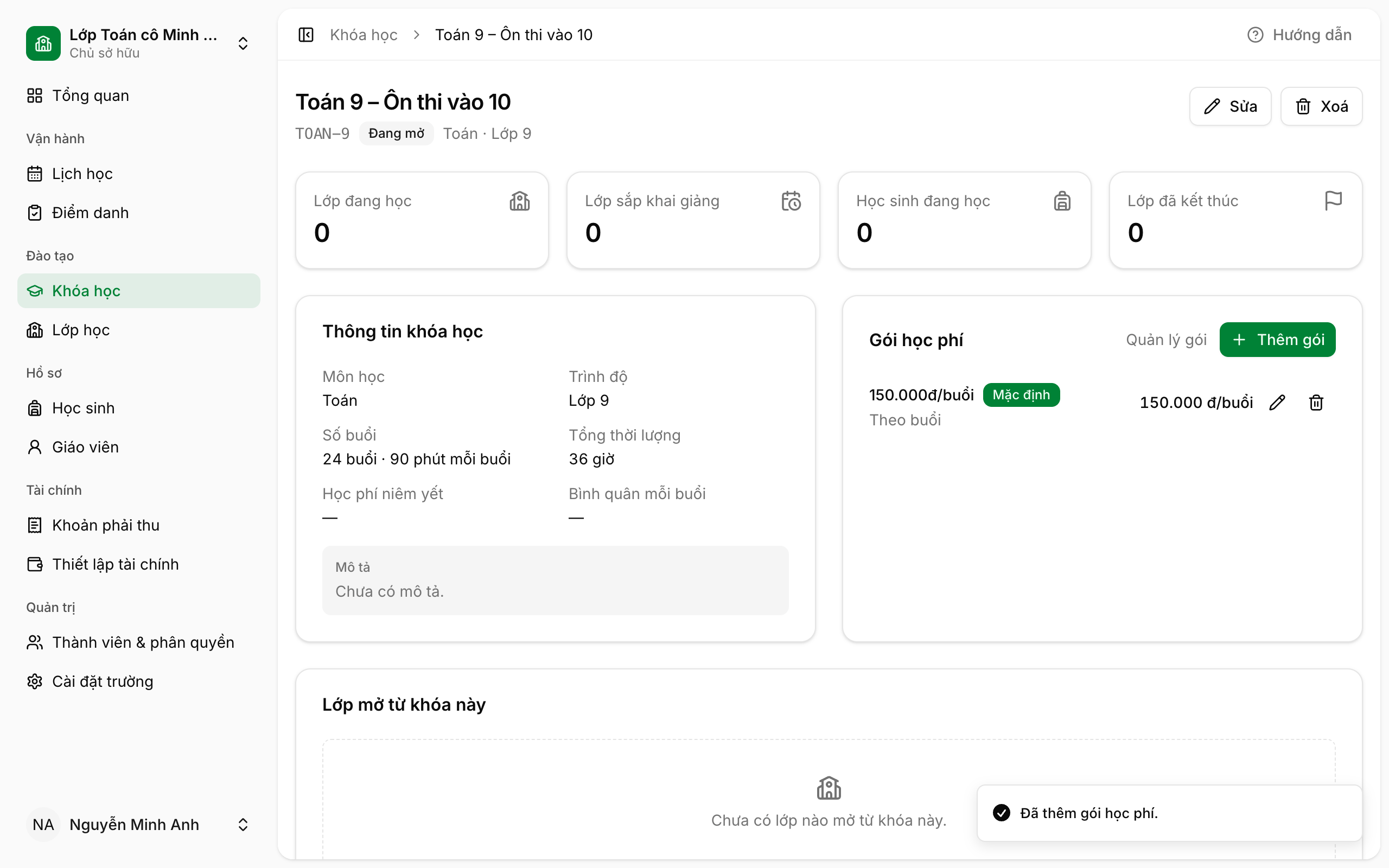
Ngoài Theo buổi, Zay có gói Trọn khóa, Theo tháng và Gói N buổi, xem Gói học phí.
Bước 3: Mở lớp
- Chọn Đào tạo > Lớp học, bấm Mở lớp.
- Chọn Khóa học
TOAN-9. Zay điền sẵn số phút mỗi buổi theo khóa. - Điền Mã lớp (
TOAN9-01) và Tên lớp ("Toán 9 – Tối T3, T5"). - Giáo viên chính đã là bạn. Đổi Sĩ số tối đa nếu muốn, ví dụ 10.
- Giữ Cách xếp lịch là Theo ngày kết thúc: Zay tạo buổi học theo lịch tuần cho tới ngày kết thúc và tự đếm số buổi, hợp với lớp dạy thêm học đều đặn tới một mốc (thi học kỳ, thi vào 10).
- Chọn Ngày khai giảng (03/11/2026) và Ngày kết thúc dự kiến (29/12/2026).
- Bấm Mở lớp.
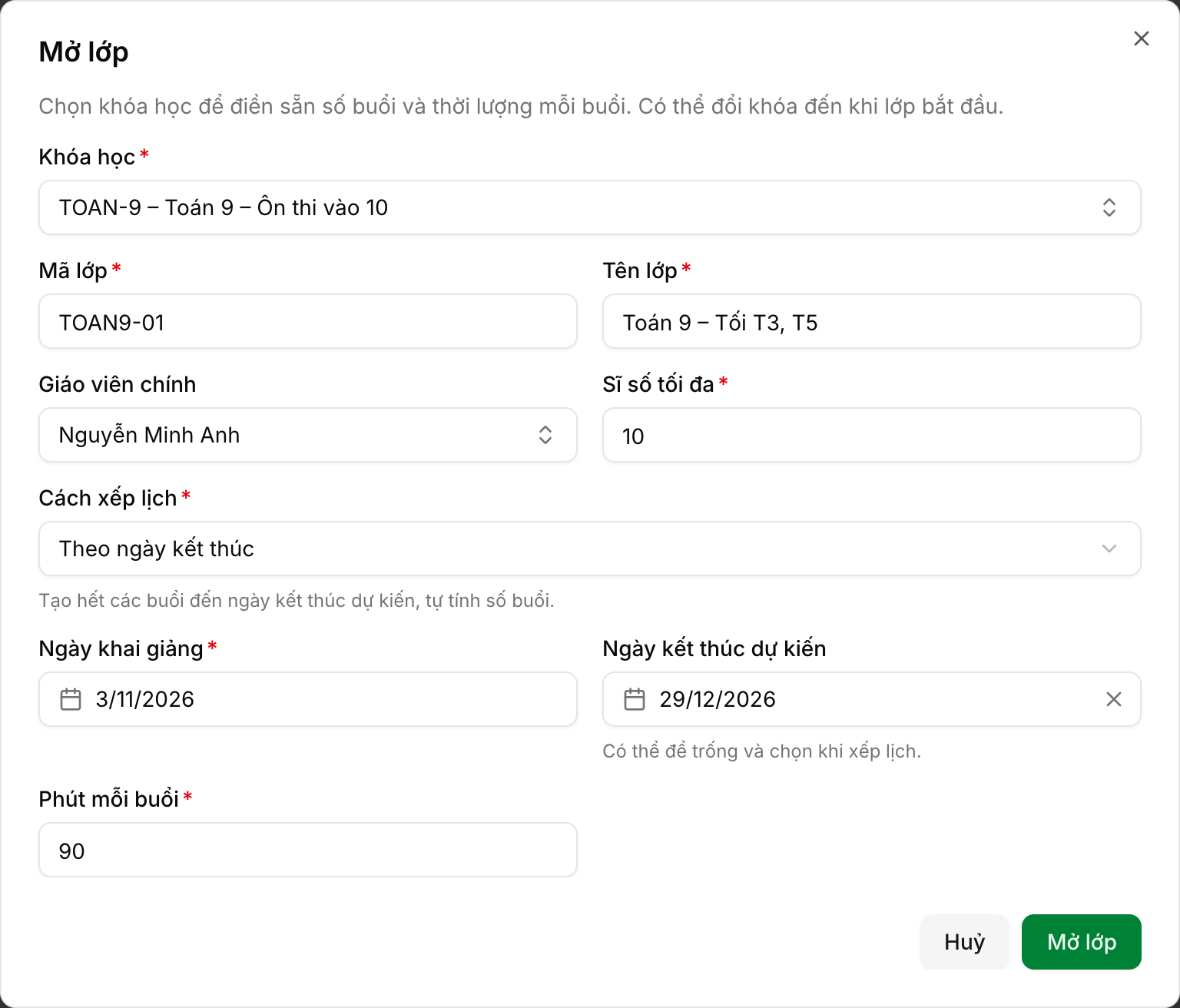
Zay mở trang lớp mới. Lớp đang ở trạng thái Sắp khai giảng và chưa có buổi học nào.
Chọn Theo số buổi khi lớp học đủ một số buổi cố định (ví dụ khóa 24 buổi) rồi dừng; Zay tự tính ngày học cuối. Xem Xếp lịch lớp.
Bước 4: Thêm học sinh vào lớp
- Trên trang lớp, chọn thẻ Học sinh, bấm Thêm học sinh.
- Ở ô Học sinh, gõ họ tên em, ví dụ "Trần Bảo Long", rồi bấm Thêm học sinh mới "Trần Bảo Long". Làm lại cho từng em.
- Với mỗi em, điền SĐT phụ huynh, Tên phụ huynh và chọn Quan hệ (Bố, Mẹ...). Không bắt buộc, nhưng nên có để sau này mời phụ huynh xem lịch học và in tên người nộp trên phiếu thu.
- Chọn Ngày bắt đầu học (mặc định là hôm nay), ví dụ 03/11/2026.
- Ở phần Học phí, Gói học phí đã chọn sẵn gói mặc định "150.000đ/buổi".
- Bấm Thêm vào lớp.
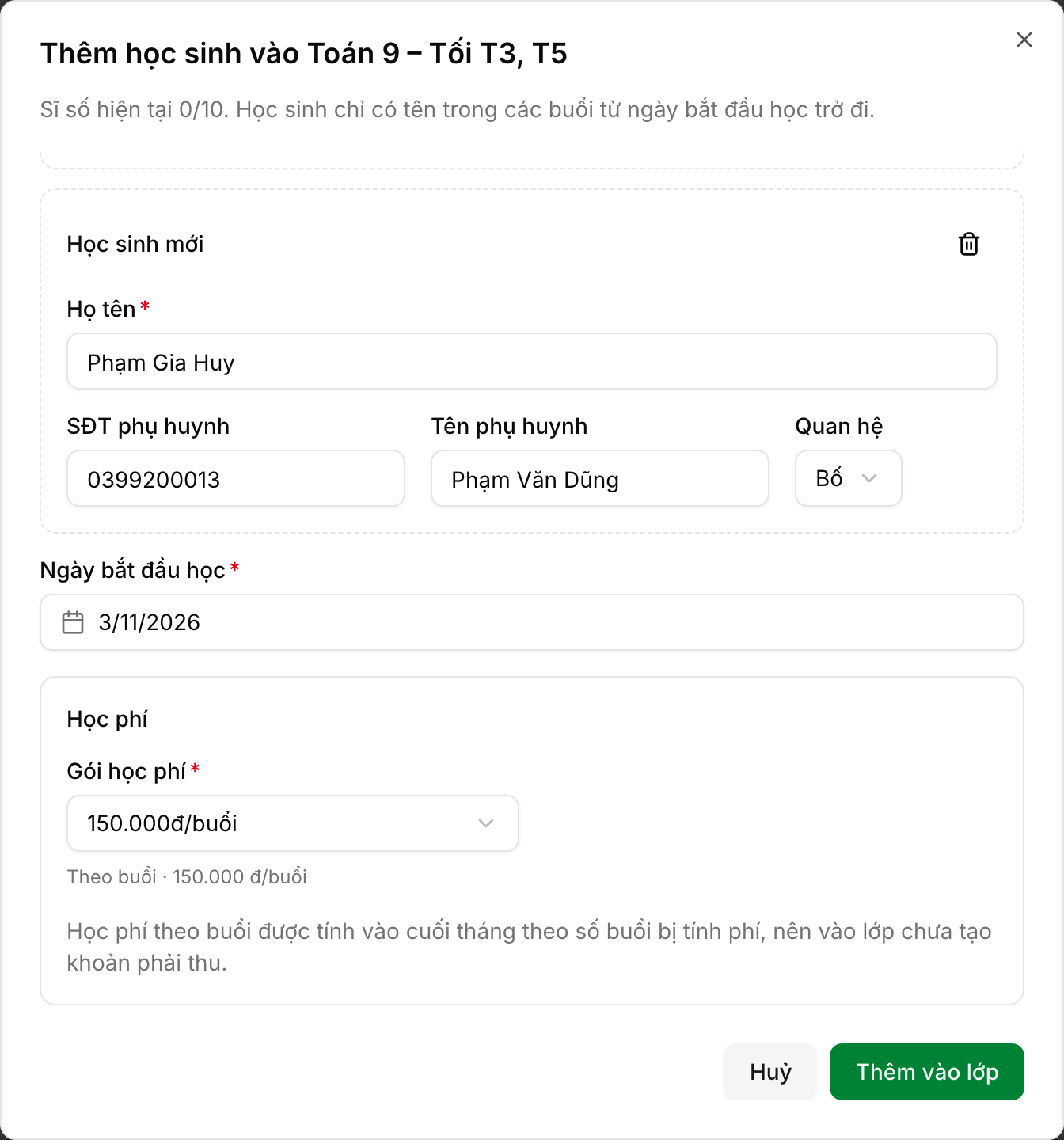
Với gói Theo buổi, Zay chưa tạo khoản phải thu lúc thêm vào lớp: tiền được tính theo số buổi em thực học trong tháng, ở Phần 2.
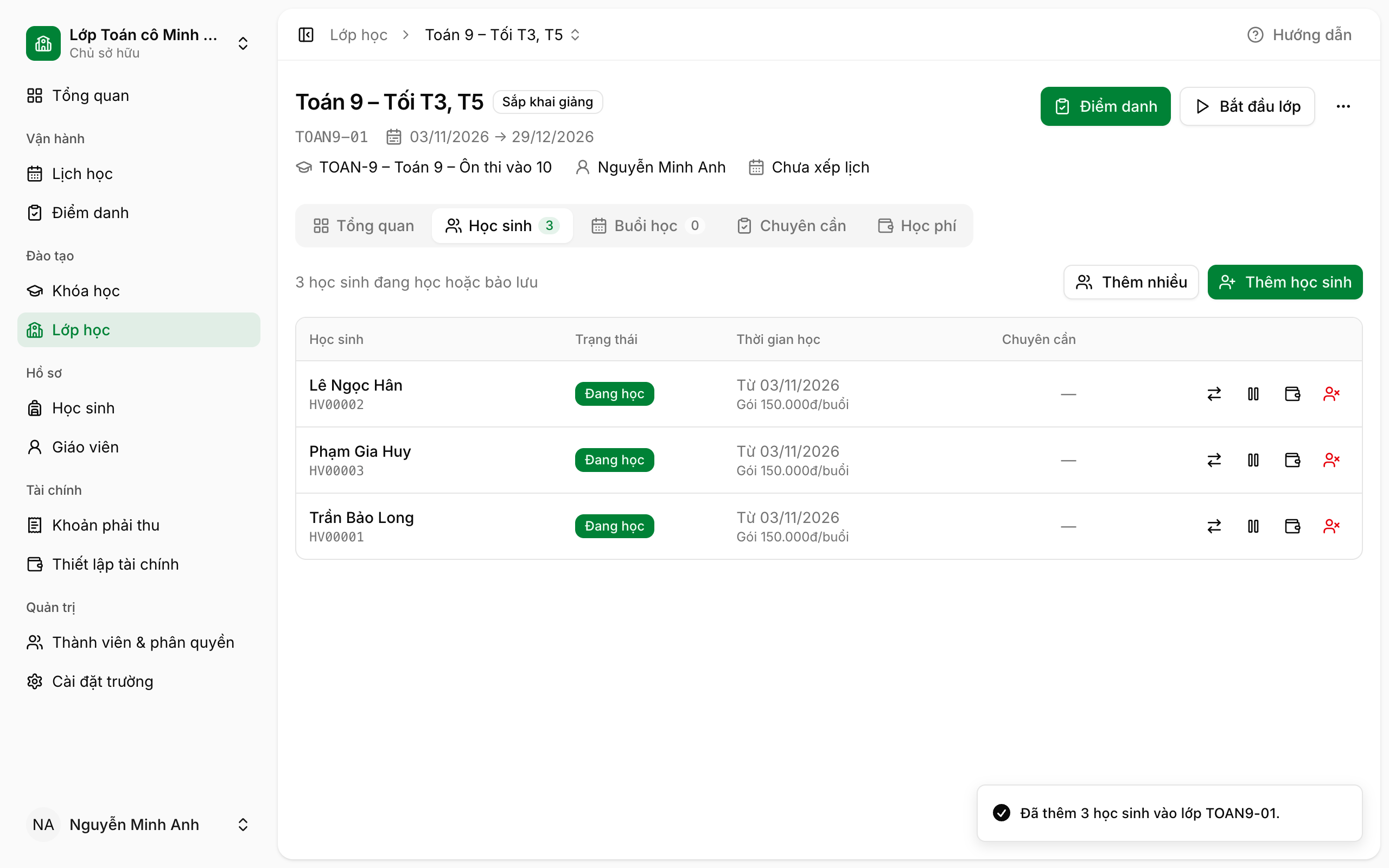
Có cả danh sách học sinh thì dùng Thêm nhiều hoặc nhập từ file, xem Thêm nhiều học sinh.
Bước 5: Xếp lịch
- Trên trang lớp, chọn thẻ Buổi học, bấm Xếp lịch.
- Áp dụng từ ngày và Áp dụng đến ngày đã điền sẵn ngày khai giảng và ngày kết thúc của lớp.
- Ở dòng lịch đầu tiên, chọn Thứ là T3. Bắt đầu mặc định 18:00, Kết thúc tự tính theo 90 phút mỗi buổi; Phòng là Phòng học 1, Giáo viên là bạn.
- Bấm Thêm buổi trong tuần, chọn T5 cho dòng thứ hai.
- Bấm Xem trước các buổi và kiểm tra danh sách. Ví dụ Zay báo "Sẽ tạo 16 buổi học".
- Bấm Xác nhận xếp lịch.
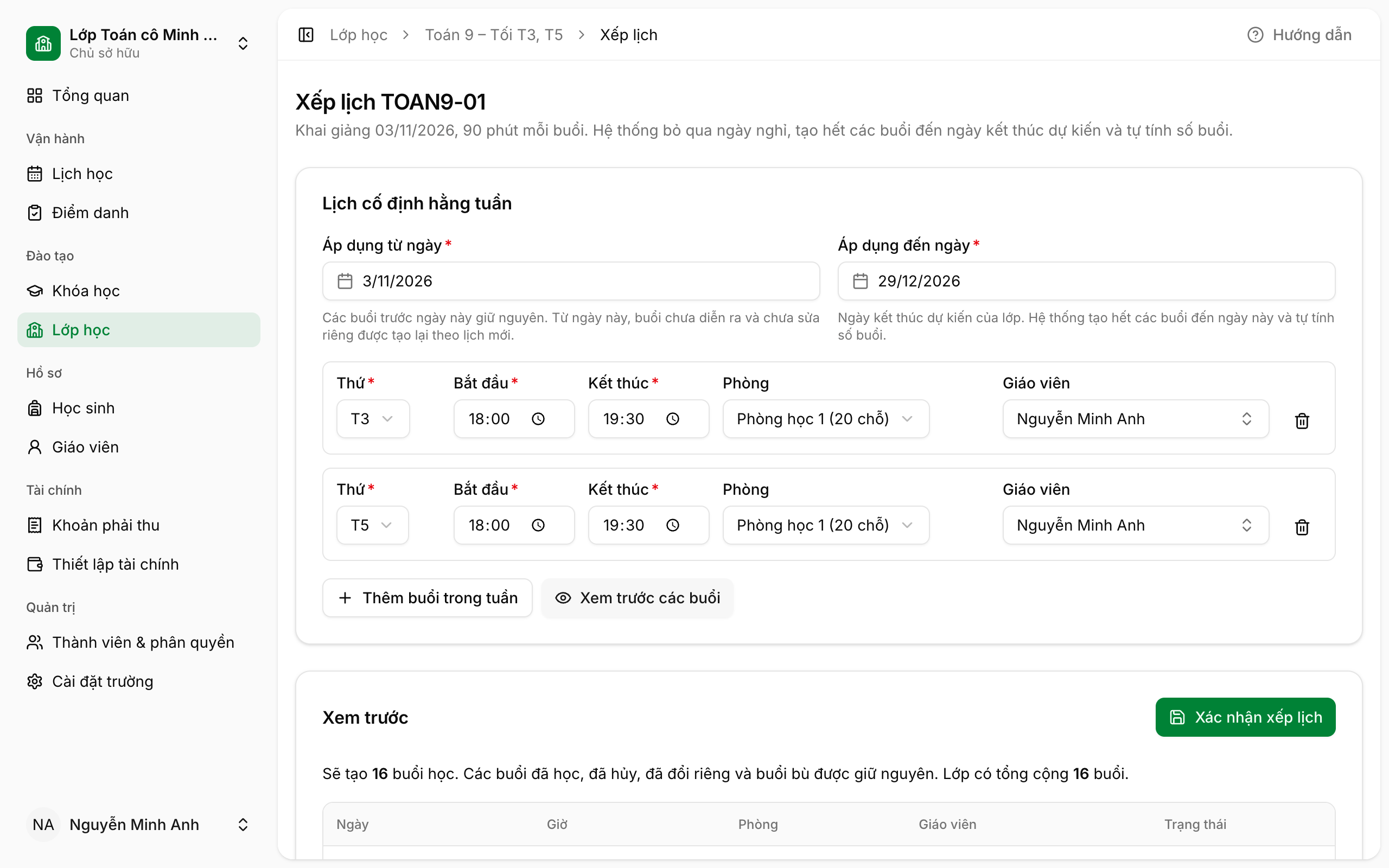
Zay bỏ qua ngày nghỉ lễ và chỉ tạo các buổi chưa diễn ra. Trong ví dụ, hôm xếp lịch là 05/11 nên buổi T3 03/11 đã qua không được tạo; buổi đầu tiên là T5 05/11. Muốn ghi lại buổi đã dạy trước khi dùng Zay, thêm một buổi lẻ hoặc bắt đầu từ buổi kế tiếp.
Bước 6: Bắt đầu lớp và thêm buổi
Bắt đầu lớp. Lớp không tự chuyển trạng thái khi tới ngày khai giảng. Trên trang lớp, bấm Bắt đầu lớp rồi xác nhận; lớp chuyển sang Đang học.
Thêm buổi ngoài lịch cố định, ví dụ buổi ôn tập sáng thứ Bảy:
- Ở thẻ Buổi học, bấm Thêm buổi.
- Chọn Ngày học (từ hôm nay trở đi), ví dụ 07/11/2026, giờ Bắt đầu 08:00 và Kết thúc 09:30. Phòng và giáo viên đã điền sẵn.
- Bấm Thêm buổi.
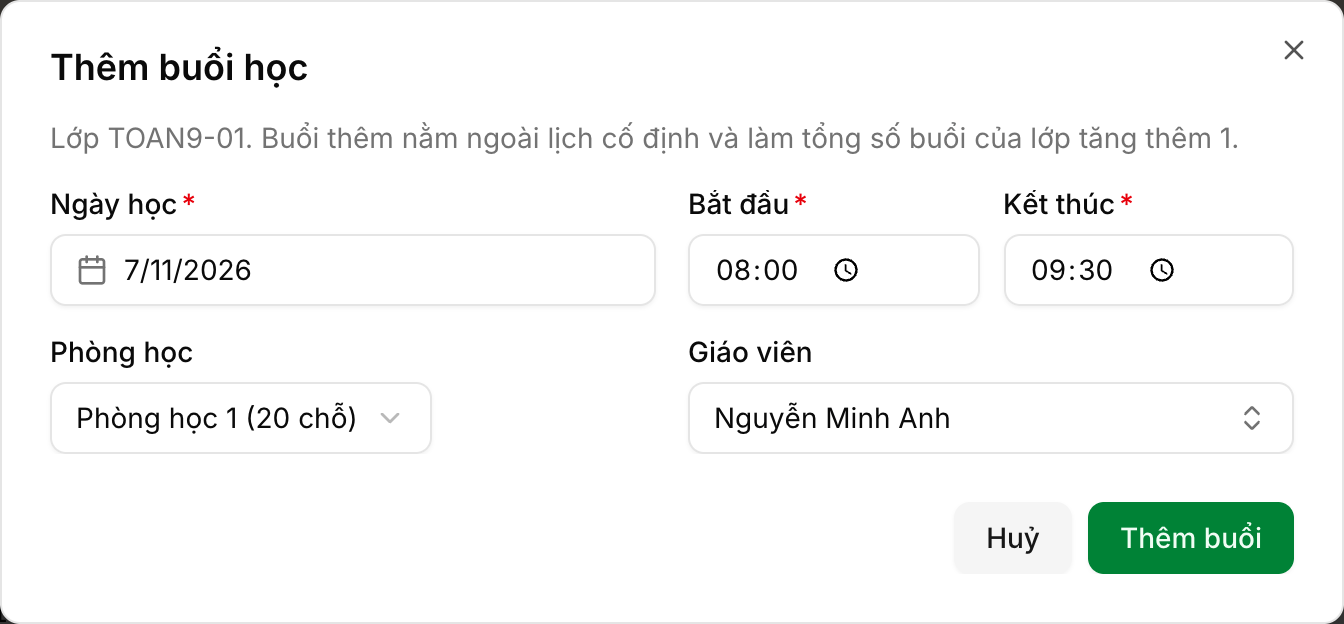
Buổi mới có nhãn Buổi thêm và làm tổng số buổi của lớp tăng thêm 1 (ví dụ 16 thành 17). Học sinh học buổi thêm cũng bị tính tiền như buổi thường.
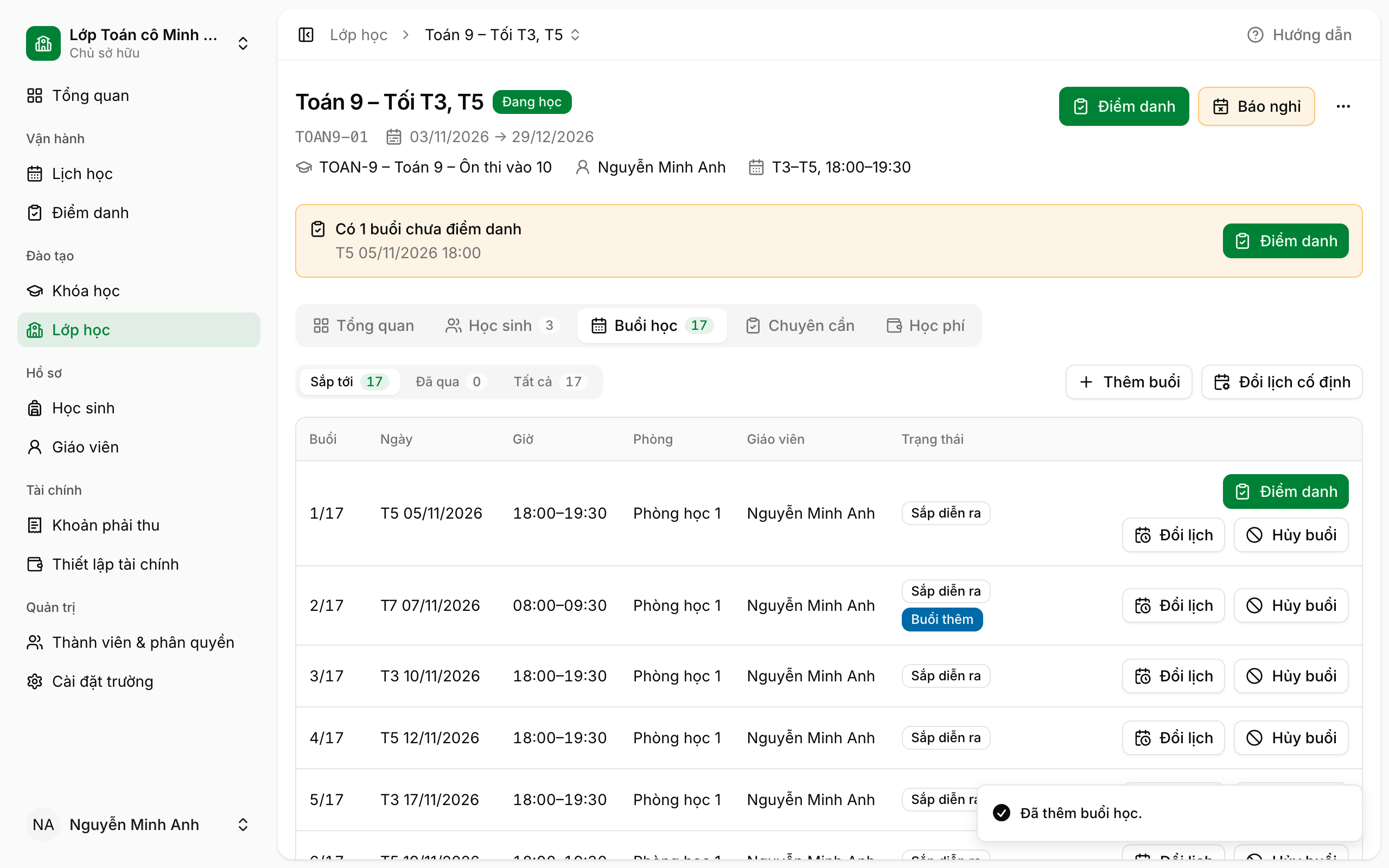
Lớp đã sẵn sàng. Sau mỗi buổi dạy, bạn điểm danh và cuối tháng thu học phí: xem Phần 2: Điểm danh và thu học phí.